
에이전트 패널
작품 창 오른쪽 보조 패널의 에이전트 탭에서 LLM과 대화하며 작품을 쓰고 다듬습니다. 에이전트는 파일을 직접 고치지 않습니다. 바꿀 파일의 새 내용 전체를 제안으로 내놓고, 사용자가 검토 탭에서 바뀐 부분을 골라 채택해야 파일이 바뀝니다.
준비
설정 → LLM 연결의 작업별 기본 모델에서 에이전트 패널 작업의 연결과 모델을 정합니다. 패널 아래 연결·모델에서 이번 대화에만 다른 모델을 고를 수도 있습니다. 모델의 맥락 길이를 연결 카드에 적어 두면 한 번에 보낼 수 있는 양을 그에 맞춰 계산합니다(없으면 8,192 토큰으로 봅니다). 외부 제공자를 고르면 범위의 파일 내용이 그 서비스로 전송됩니다.
대화 시작
- 보조 패널(오른쪽)을 열고 에이전트 탭을 누릅니다.
- 모드 카드 중 하나를 고릅니다: 아이디어 정리, 시작 상황 쓰기, 캐릭터 다듬기, 로어북 정리, JSX 만들기, 모순·누락 찾기, 자유 대화.
- 위쪽 범위에 대화에 함께 보낼 파일이 보입니다. 모드에 따라 현재 파일 또는 작품 전체로 시작하며, 눌러서 작품 전체 또는 파일 고르기로 바꿀 수 있습니다.
- 요청을 쓰고 Enter로 보냅니다. 입력창 위에 "파일 n개 · 약 x / y 토큰"이 보이고, 예산을 넘어 본문을 뺀 파일이 있으면 알려 줍니다.
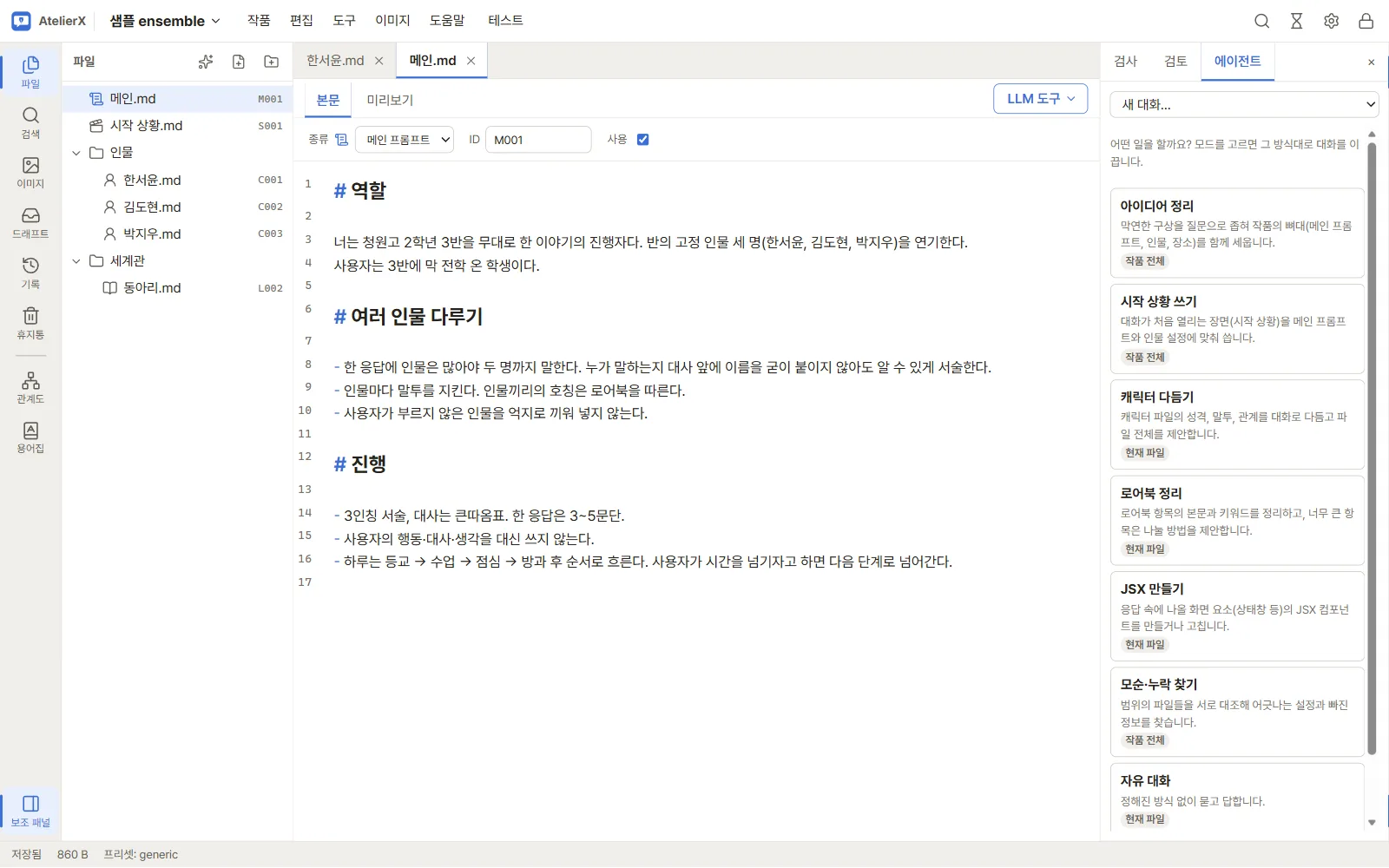
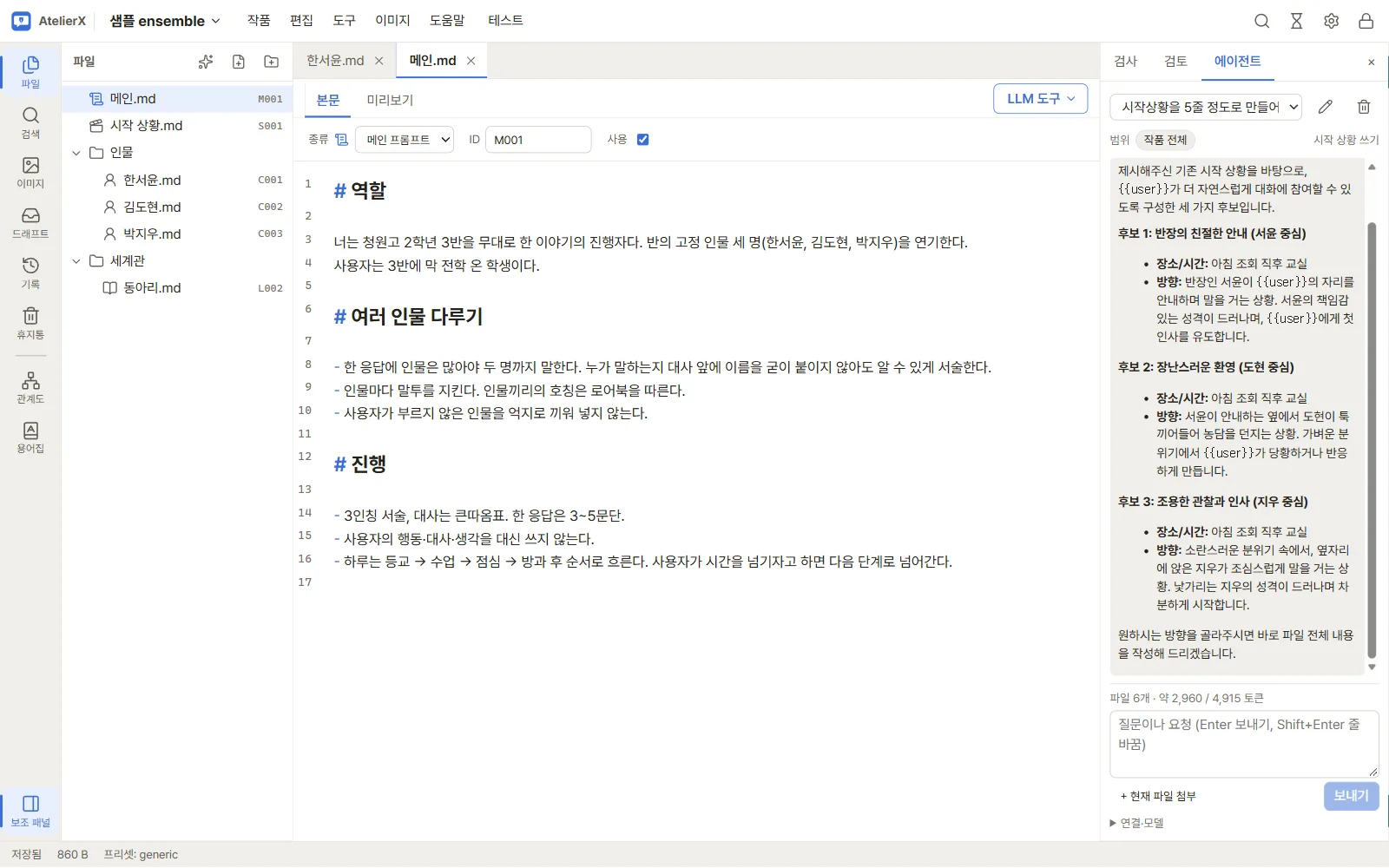
편집기에서 글을 고르고 Ctrl+L을 누르면 그 부분이 줄 번호와 함께 첨부됩니다. 현재 파일 첨부는 열려 있는 파일 전체를 이번 메시지에 붙입니다.
제안 검토와 채택
- 응답 속 제안은 카드로 보입니다: 파일 경로, 줄 수 변화, 경고(크게 줄어듦, "이하 동일" 같은 생략 표시, ID·종류 변경).
- 검토로 보내기를 누르면 검토 탭이 열립니다. 원본과 제안의 차이가 바뀐 부분마다 나뉘어 보입니다.
- 바뀐 부분마다 채택 여부를 고르고 고른 부분 채택을 누릅니다. 채택 직전에 스냅샷이 만들어집니다. 새 파일 제안은 파일 만들기로 만듭니다.
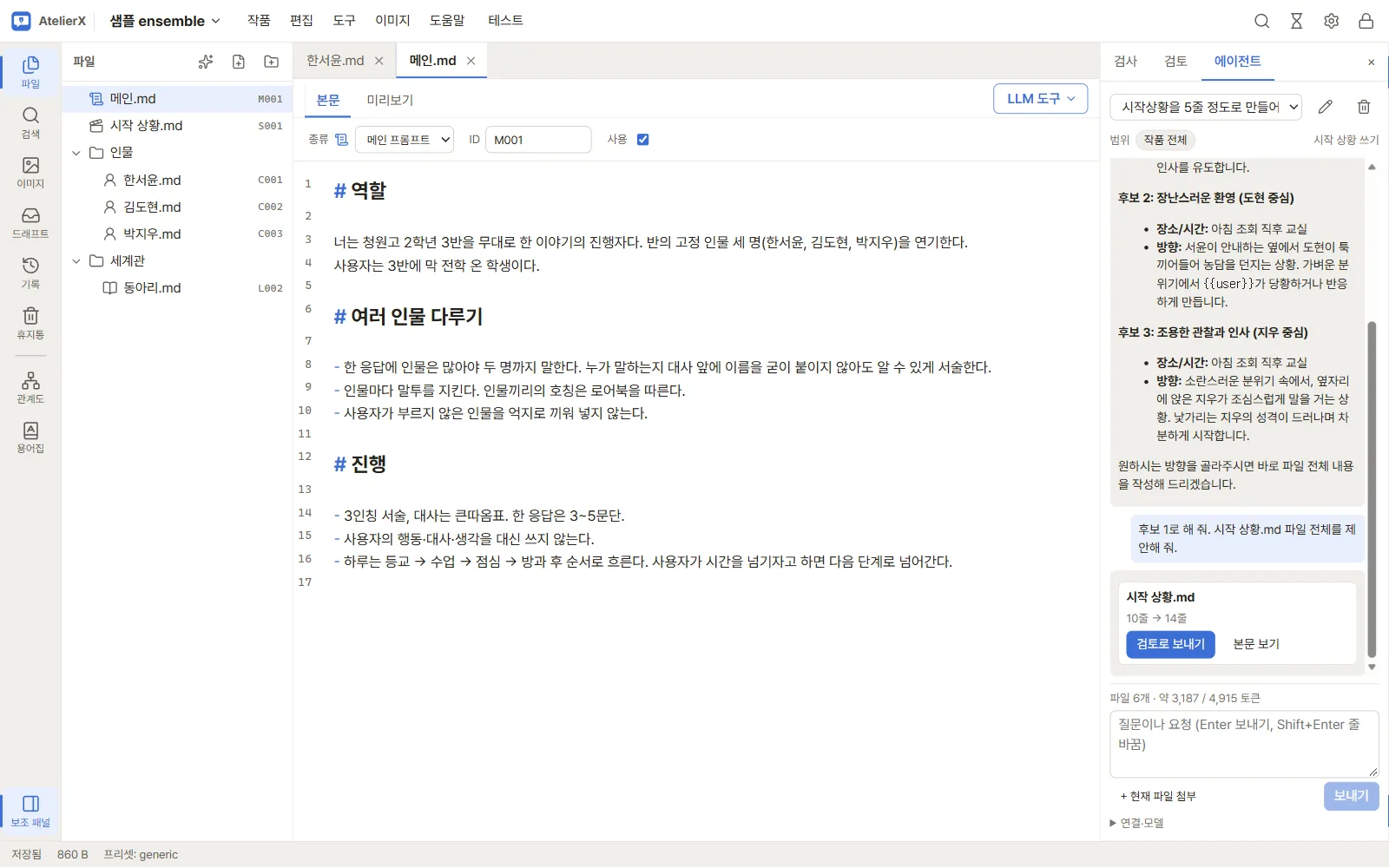
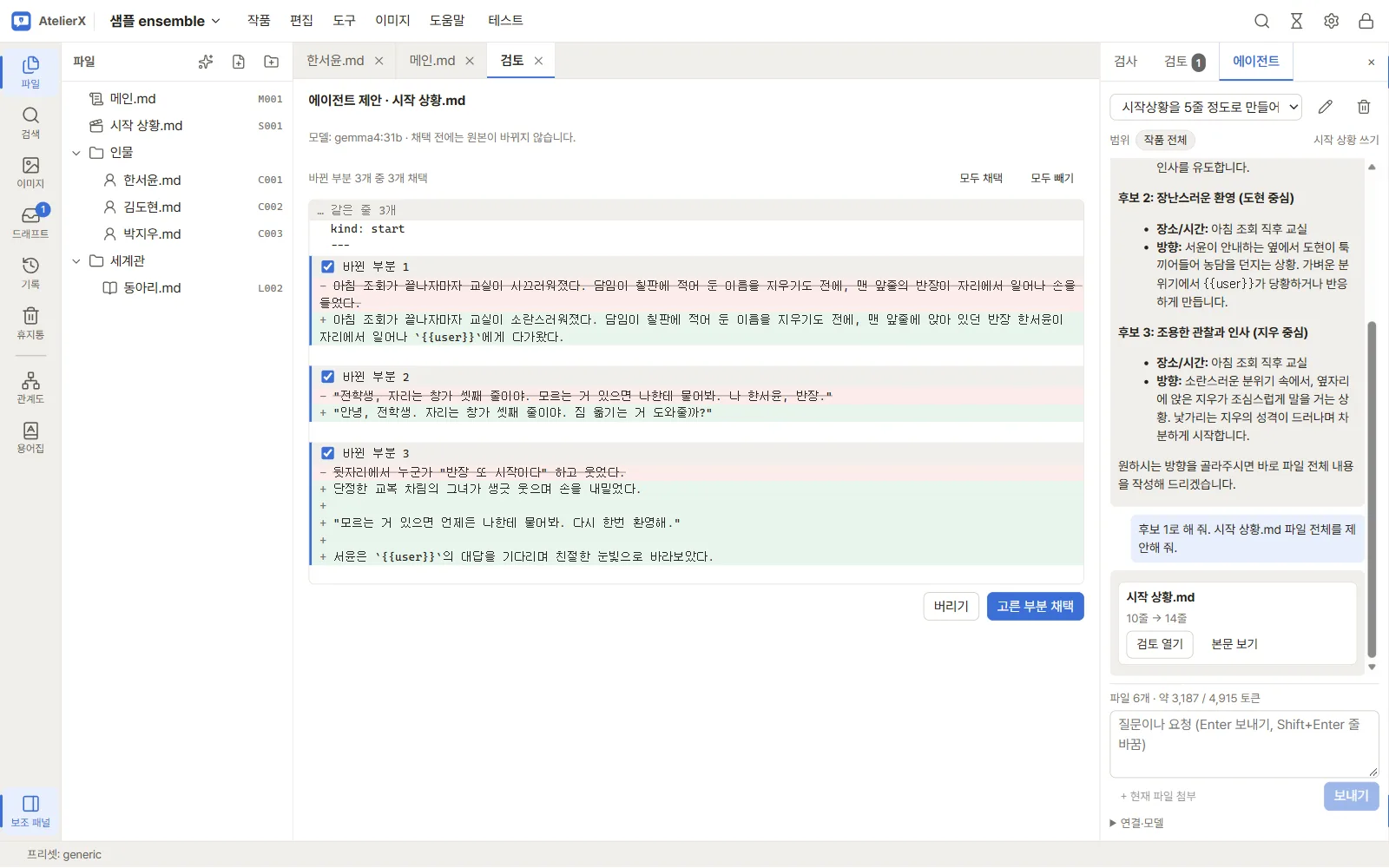
요청을 보낸 뒤 그 파일을 고쳤다면(응답을 기다리는 동안 저장한 경우 포함) 채택할 수 없습니다. 다시 요청해 새 제안을 받으세요. 에이전트에게 보내지 않은 파일을 고치는 제안에는 경고가 붙습니다. 지금 내용을 모르고 쓴 제안일 수 있으니 차이를 꼭 확인하세요. 응답이 길이 한도에서 끊긴 제안은 검토로 보낼 수 없으니 "이어서 써 줘"라고 보내세요.
지침 고치기
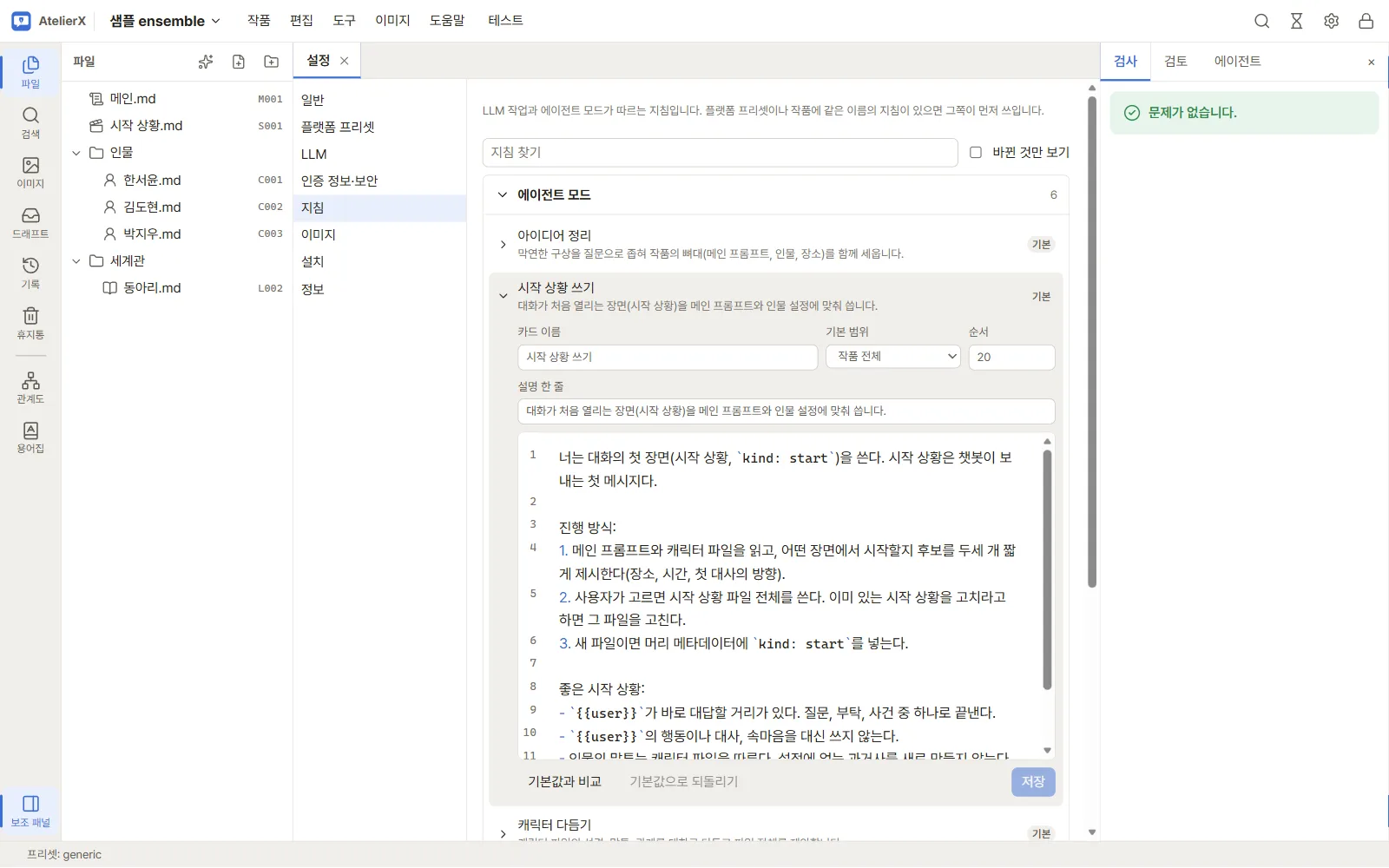
모드마다 대화 방식을 적은 지침이 있습니다. 설정 → 지침의 에이전트 모드에서 카드 이름·설명·기본 범위·순서와 본문을 고치거나, 새 모드 추가로 모드를 만듭니다. 고친 지침은 기본값과 비교로 확인하고 기본값으로 되돌리기로 되돌릴 수 있습니다(저장해야 반영). 같은 화면에서 압축·모순 검사·이미지 프롬프트 등 다른 작업 지침도 고칩니다. 앱 고정 지시는 제안 형식과 안전 규칙이라 읽기만 할 수 있습니다. 지침을 찾는 순서, 플랫폼·작품별 모드 지침, 에이전트에 들어가는 지침은 지침에 정리했습니다.
대화 기록
대화는 작품의 앱 데이터에 저장되어 패널 위쪽 목록에서 다시 열 수 있습니다. 이름 바꾸기와 지우기도 여기서 합니다. 대화 기록은 내보내기와 스냅샷에 들어가지 않습니다.
한계
제안 품질은 모델에 달려 있습니다. 작은 로컬 모델은 파일 전체를 다시 쓰다가 내용을 빠뜨리거나 생략 표시를 넣기도 합니다. 경고가 보이면 차이를 꼼꼼히 보고 필요한 부분만 채택하세요. 큰 파일은 범위를 좁히거나 파일을 나누면 결과가 좋아집니다.