
7. 후처리
생성한 이미지를 업스케일하거나 디테일러로 얼굴·손을 다듬고, 배경을 지우거나 검열 처리합니다. 모두 상단 메뉴 이미지 → 이미지 도구에서 합니다.
따라 하기
- 이미지 → 이미지 도구를 엽니다. 왼쪽 목록에 작업할 이미지가 있습니다. 갤러리 이미지는 갤러리 배지가 붙고, 다른 이미지는 파일·ZIP 올리기로 넣을 수 있습니다.
- 이미지를 누르면 가운데에 원본과 결과가 나란히(또는 겹쳐 밀기) 보이고, 아래에 프롬프트와 생성 설정이 나옵니다.
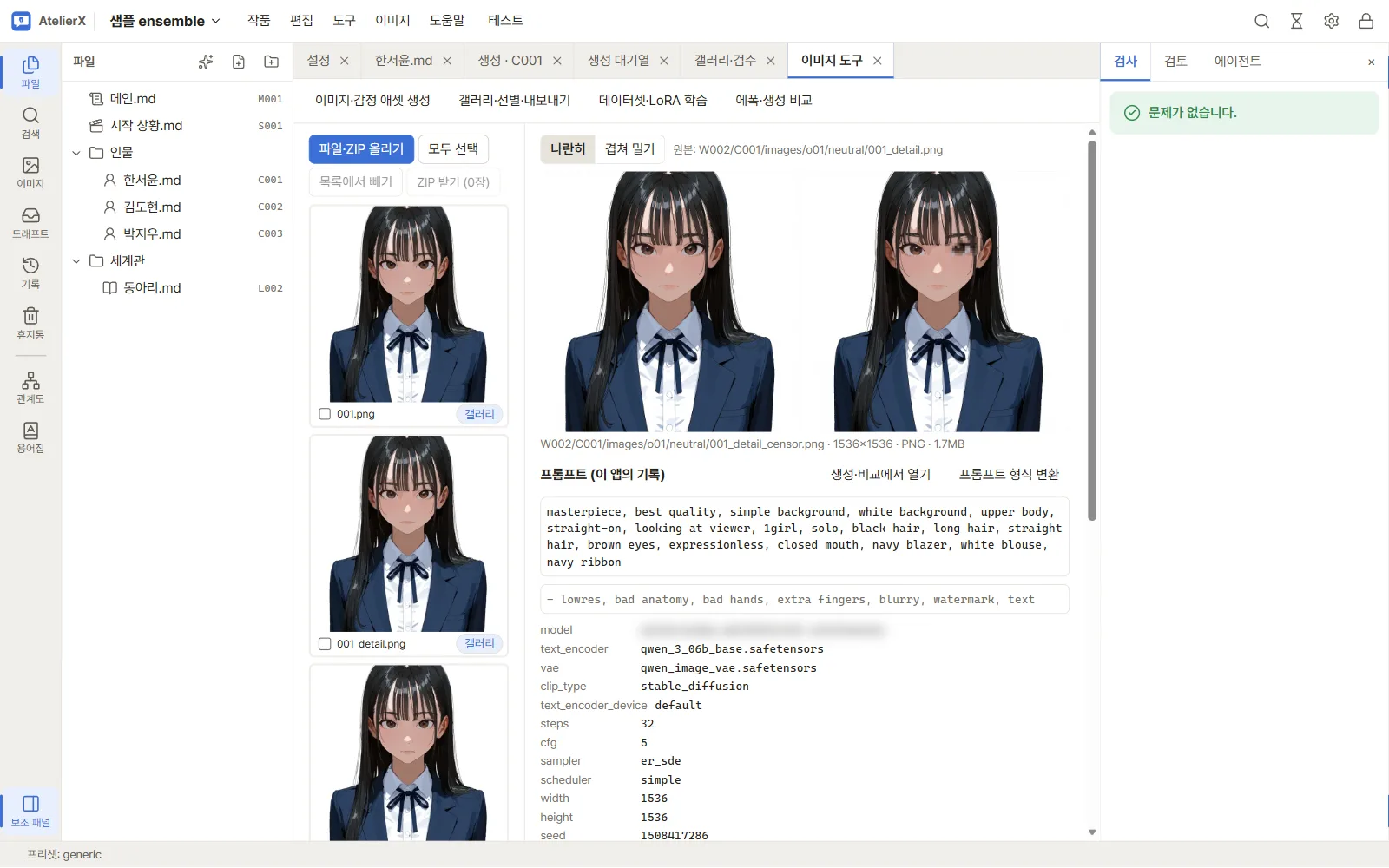
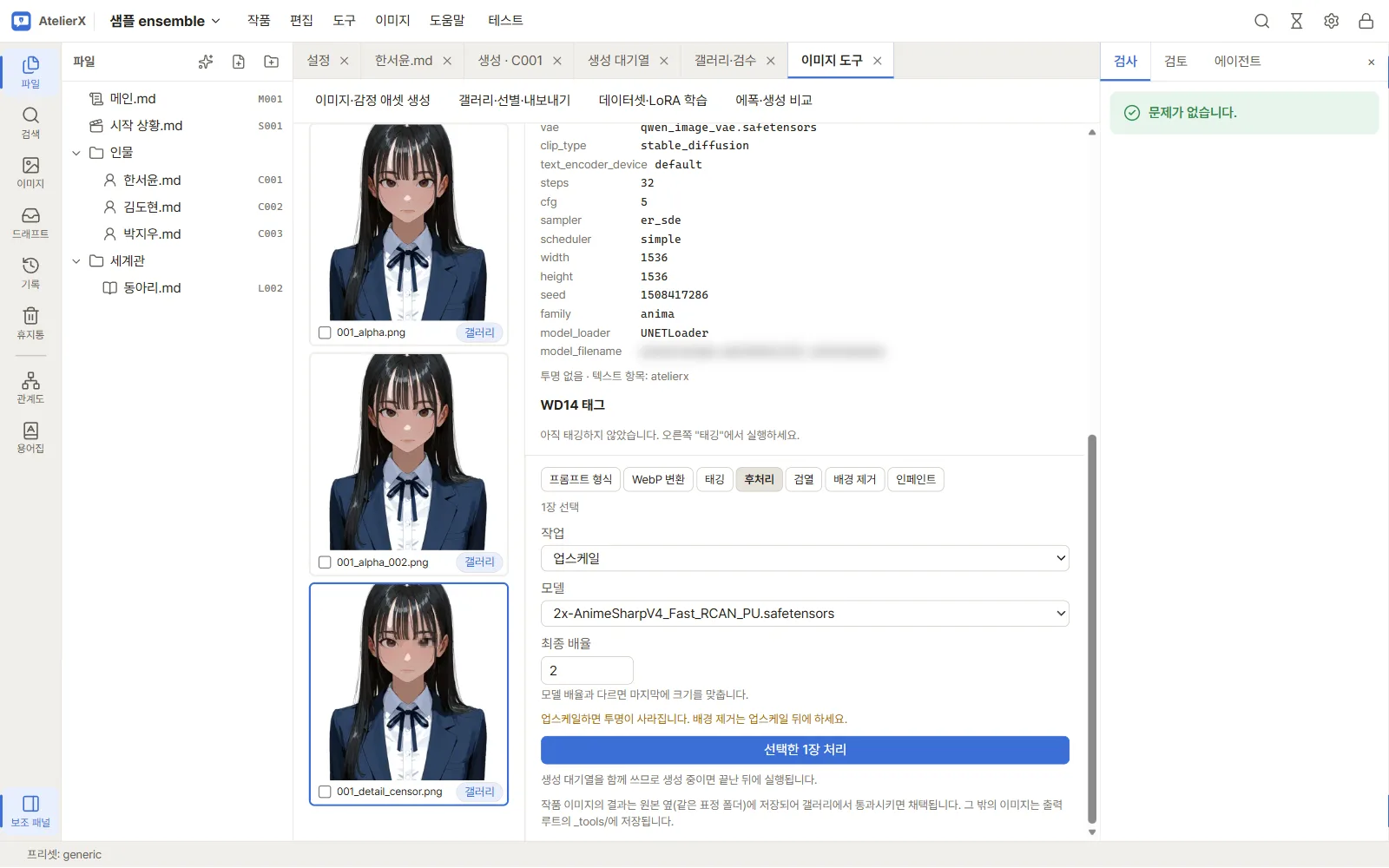
- 처리할 이미지의 체크 상자를 고르고, 아래 도구 탭에서 후처리를 누릅니다.
- 작업에서 업스케일 또는 디테일러를 고릅니다. 업스케일은 모델과 최종 배율을 정합니다.
- 선택한 1장 처리를 누릅니다. 생성 대기열을 함께 쓰므로, 생성 중이면 끝난 뒤에 실행됩니다.
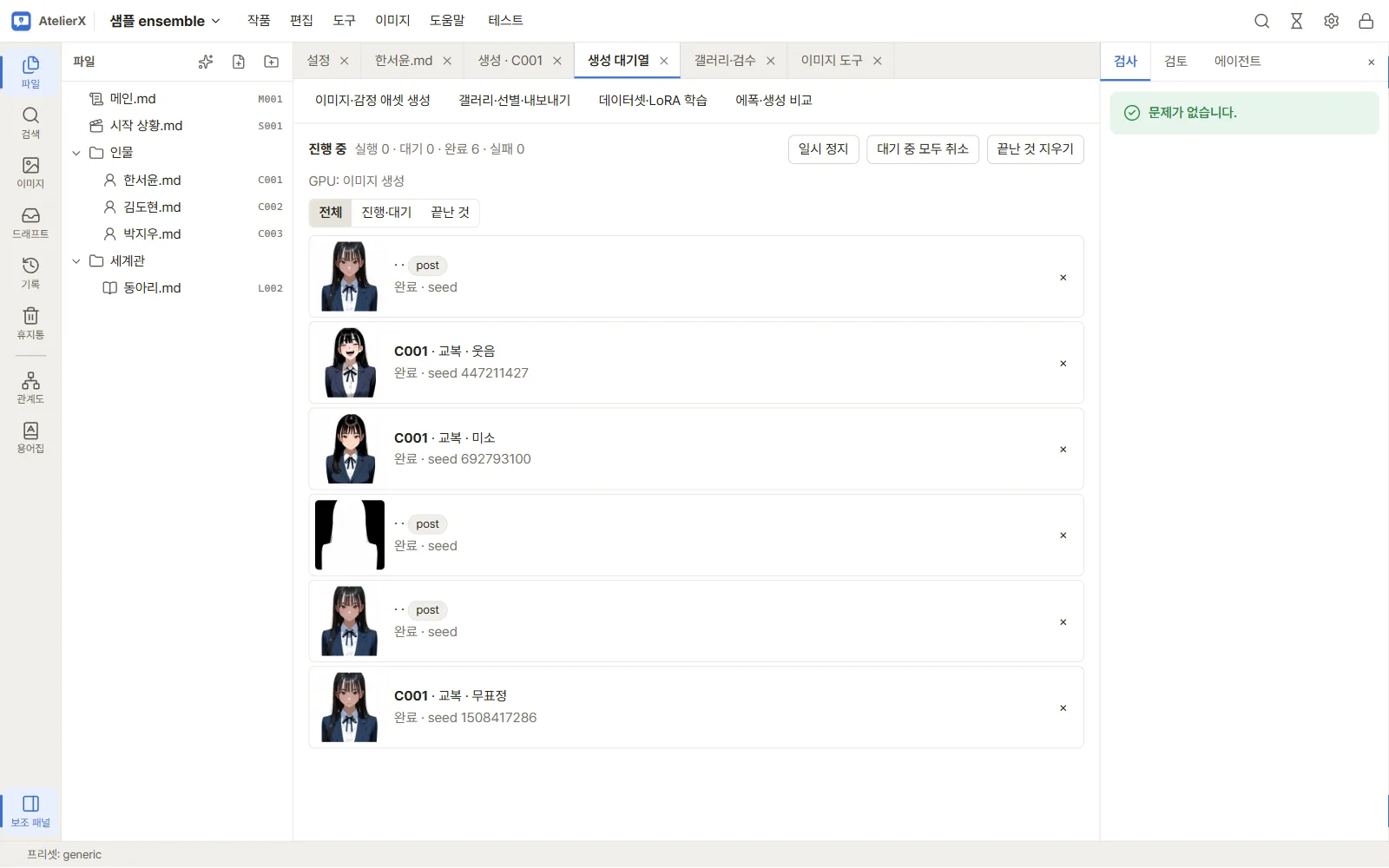
- 결과는 원본 옆(같은 표정 폴더)에 저장되고 생성 대기열과 갤러리에 보입니다. 갤러리에서 결과 이미지를 통과시키면 그 조합의 채택 이미지가 후처리한 것으로 바뀝니다.
그 밖의 도구
| 탭 | 하는 일 |
|---|---|
| 프롬프트 형식 | 다른 도구의 프롬프트 형식을 바꿔 적기 |
| WebP 변환 | 배포용 WebP로 줄이기(메타데이터 지우기 선택) |
| 태깅 | WD14로 이미지의 태그 읽기 |
| 검열 | 감지 모델로 가릴 부분 처리 |
| 배경 제거 | 투명 배경 만들기(업스케일 뒤에 하세요) |
| 인페인트 | 마스크를 그려 일부만 다시 그리기 |
자세한 내용: 갤러리와 내보내기