
1. 설치와 첫 실행
이 튜토리얼은 앱에 들어 있는 샘플 ensemble 작품으로 처음부터 끝까지 따라 합니다. 비밀번호 설정 → 작품 만들기 → LLM·이미지 연결 → 에이전트로 원고 쓰기 → 캐릭터 이미지 생성과 후처리 → LLM으로 다듬기 → 테스트와 내보내기 순서입니다. 이 장에서는 앱을 풀고 처음 실행해 마스터 비밀번호를 정합니다.
준비
- Windows 10/11 x64 PC
- 릴리스 페이지의
AtelierX-<버전>-windows-x64.zip - Microsoft Edge WebView2 Runtime(Windows 11에는 보통 이미 있습니다)
따라 하기
- ZIP을 쓰기 가능한 새 폴더에 모두 풉니다. 예:
D:\Apps\AtelierX.Program Files처럼 쓰기가 막힌 폴더는 피합니다. - 폴더의
AtelierX.exe를 실행합니다.AtelierX.exe와_internal폴더는 같은 자리에 있어야 합니다. - 첫 실행 화면에서 언어를 고르고, 마스터 비밀번호와 비밀번호 확인을 입력한 뒤 시작을 누릅니다.
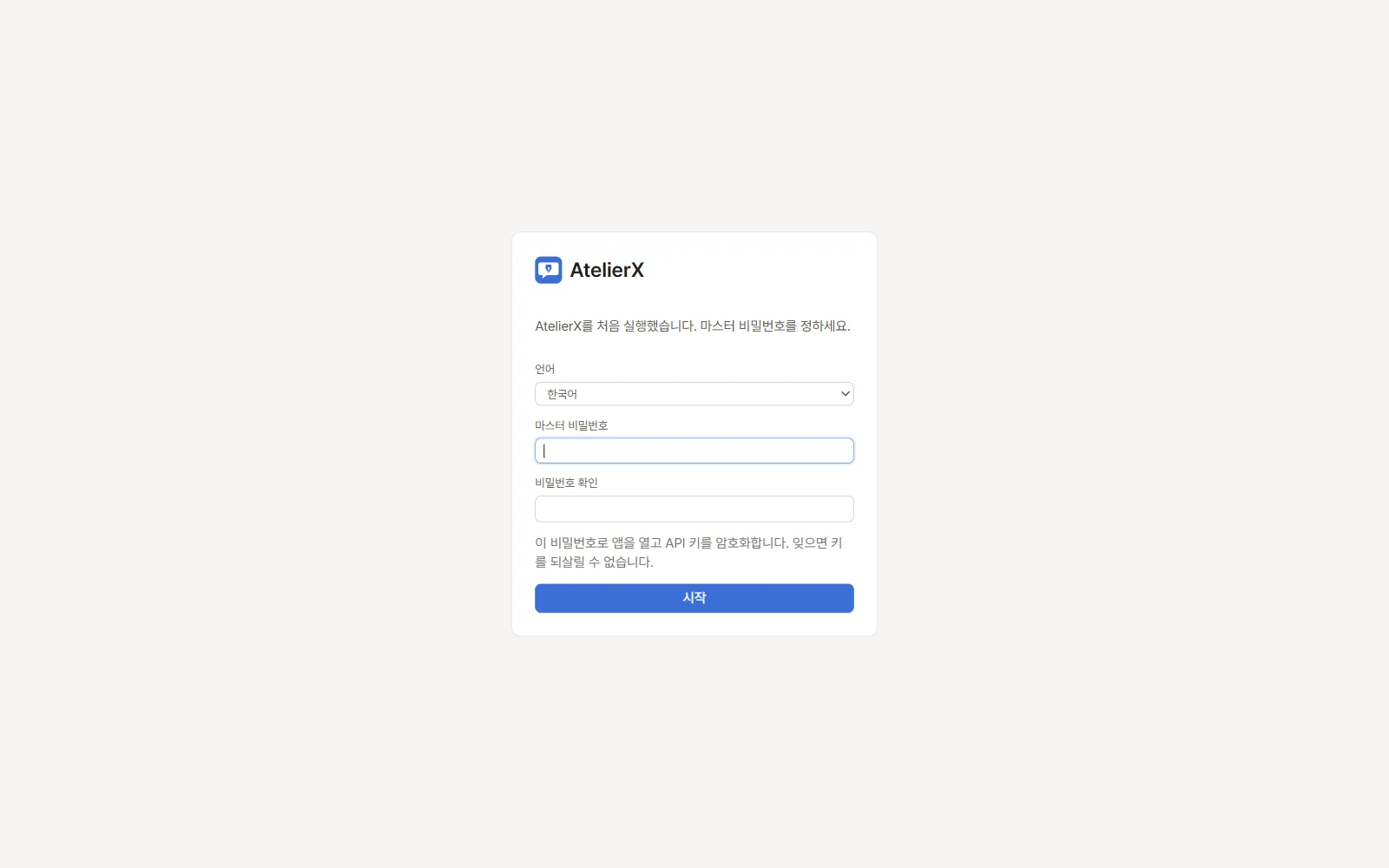
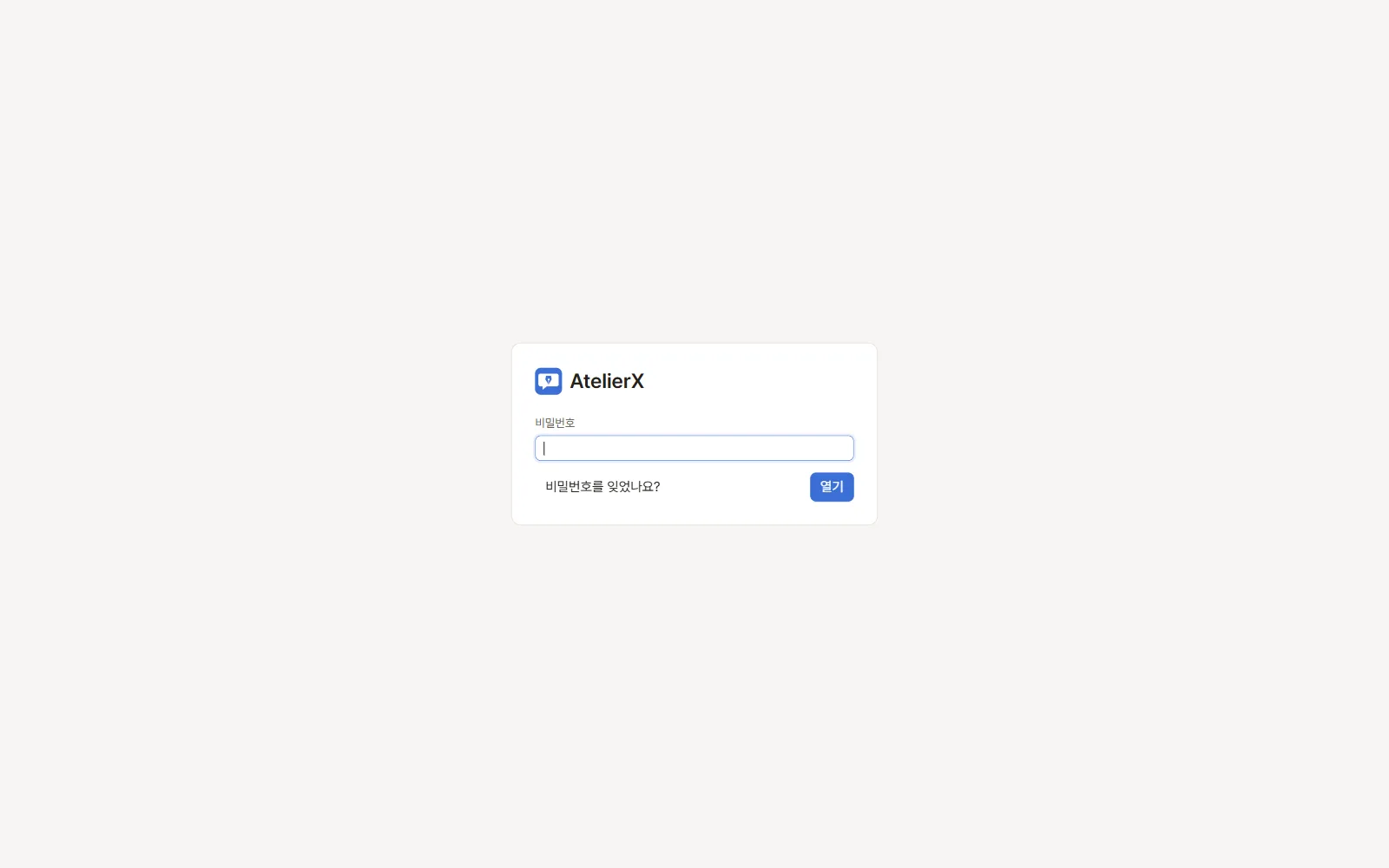
- 작품 목록이 열립니다. 다음 실행부터는 잠금 화면에서 이 비밀번호를 입력합니다.
알아 둘 것
- 마스터 비밀번호는 앱을 열고, LLM API 키 같은 인증 정보를 암호화하는 데 씁니다. 잊으면 저장한 키를 되살릴 수 없습니다(작품 파일은 그대로 남습니다).
- 앱은 실행 파일 옆의
config,state,data,output폴더에 모든 것을 저장합니다. 백업이나 다른 PC로 옮길 때 이 네 폴더를 함께 옮깁니다. - 실행 중 잠깐 자리를 비울 때는 오른쪽 위 자물쇠(또는
Ctrl+Shift+L)로 잠급니다.