
6. 캐릭터 이미지 만들기
캐릭터 파일의 외모·의상 설명을 이미지 프롬프트로 바꾸고, 표정 조합을 정해 ComfyUI로 생성한 뒤 갤러리에서 검수합니다. 이 장에서는 샘플의 한서윤(C001)으로 진행합니다.
이미지 프롬프트 만들기
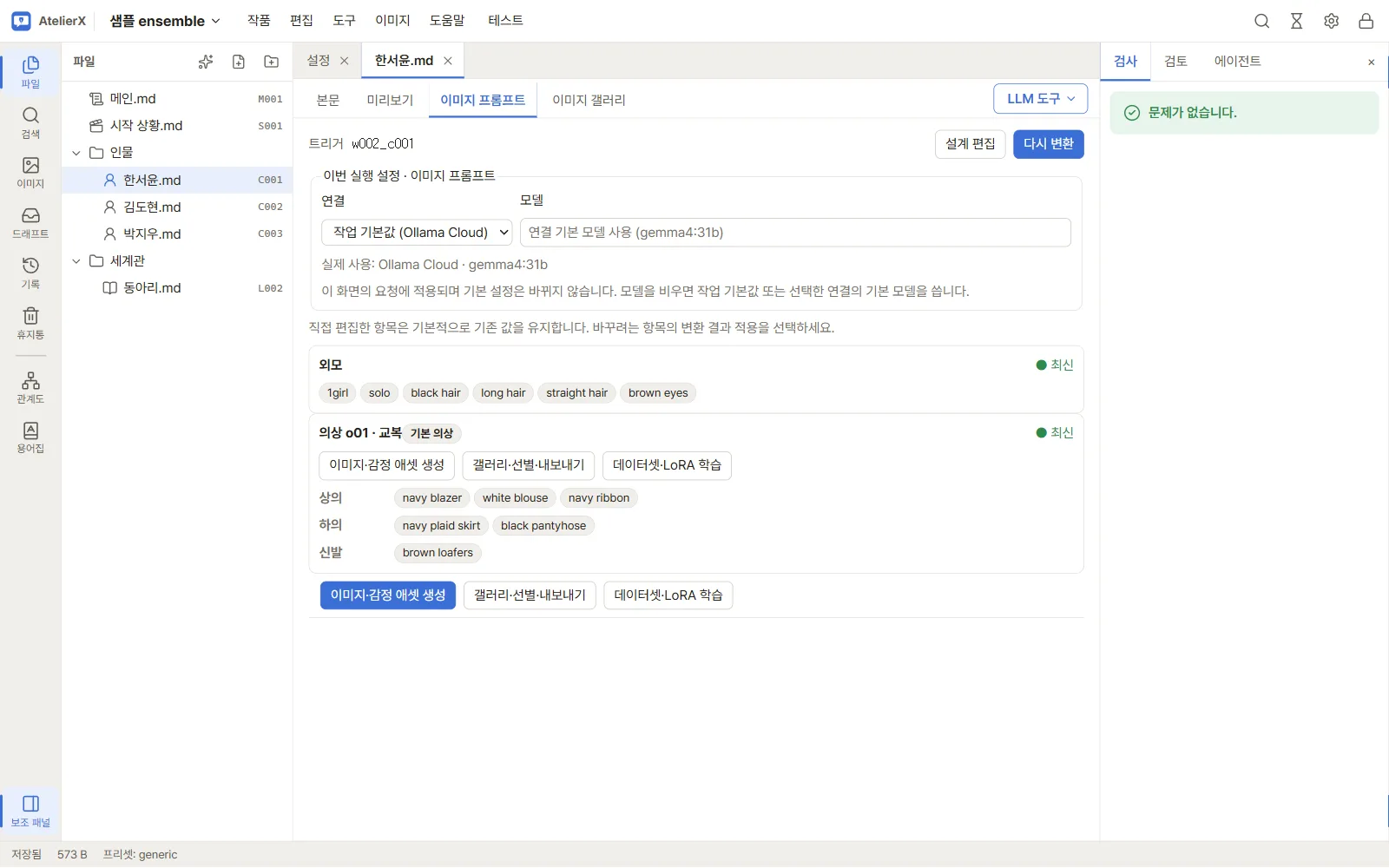
인물/한서윤.md를 열고 이미지 프롬프트 탭을 누릅니다.- 다시 변환을 누르면 LLM이 본문의 외모·의상 설명을 이미지 태그로 바꿉니다. 결과는 검토 탭으로 갑니다(8장에서 자세히 다룹니다).
- 외모와 의상(교복 등)마다 태그가 정리되어 보입니다. 트리거는 LoRA 학습에 쓰는 캐릭터 이름표입니다.
생성하기
- 이미지·감정 애셋 생성을 누르면 생성 화면이 열립니다(상단 메뉴 이미지 → 생성에서도 열 수 있습니다).
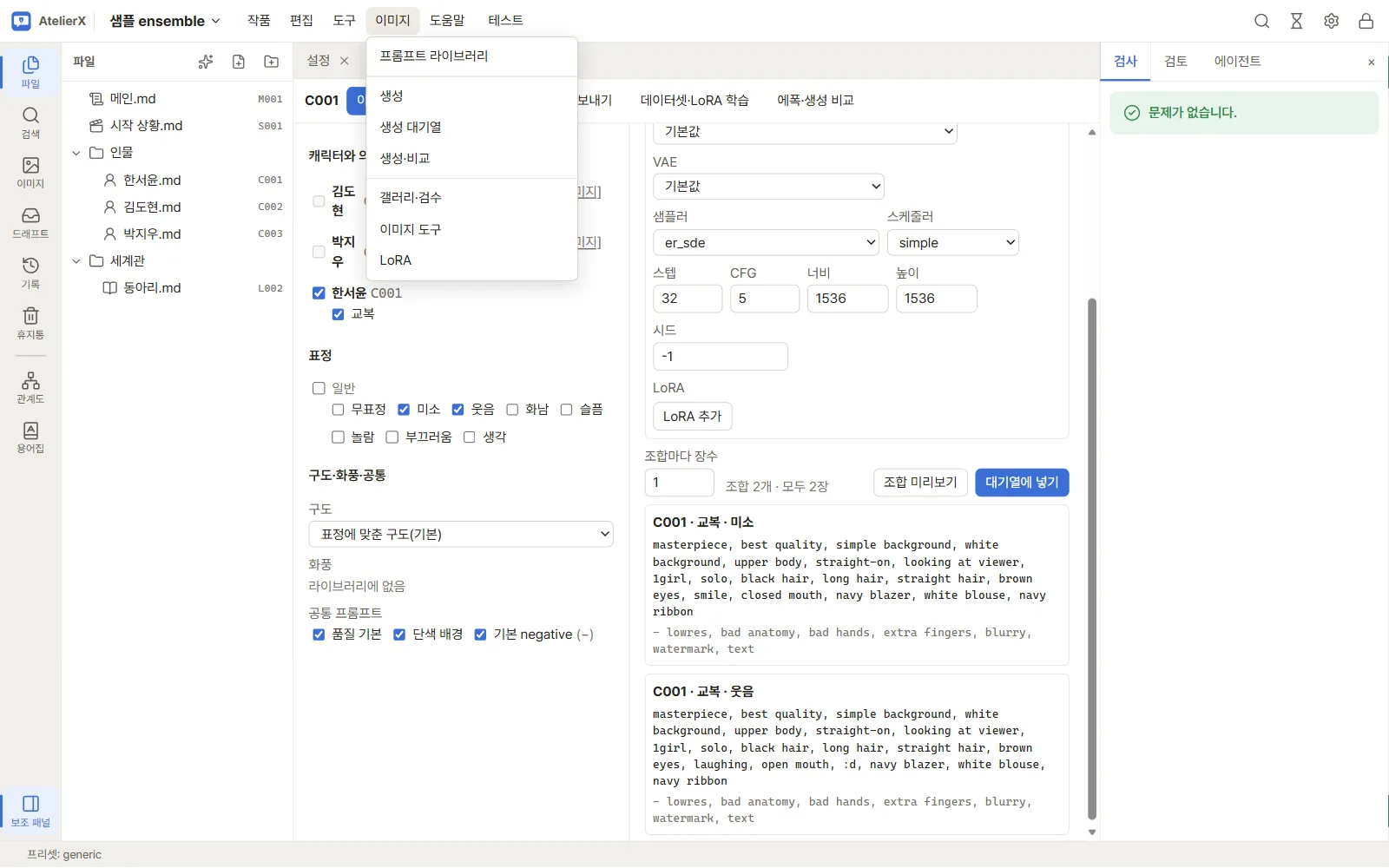
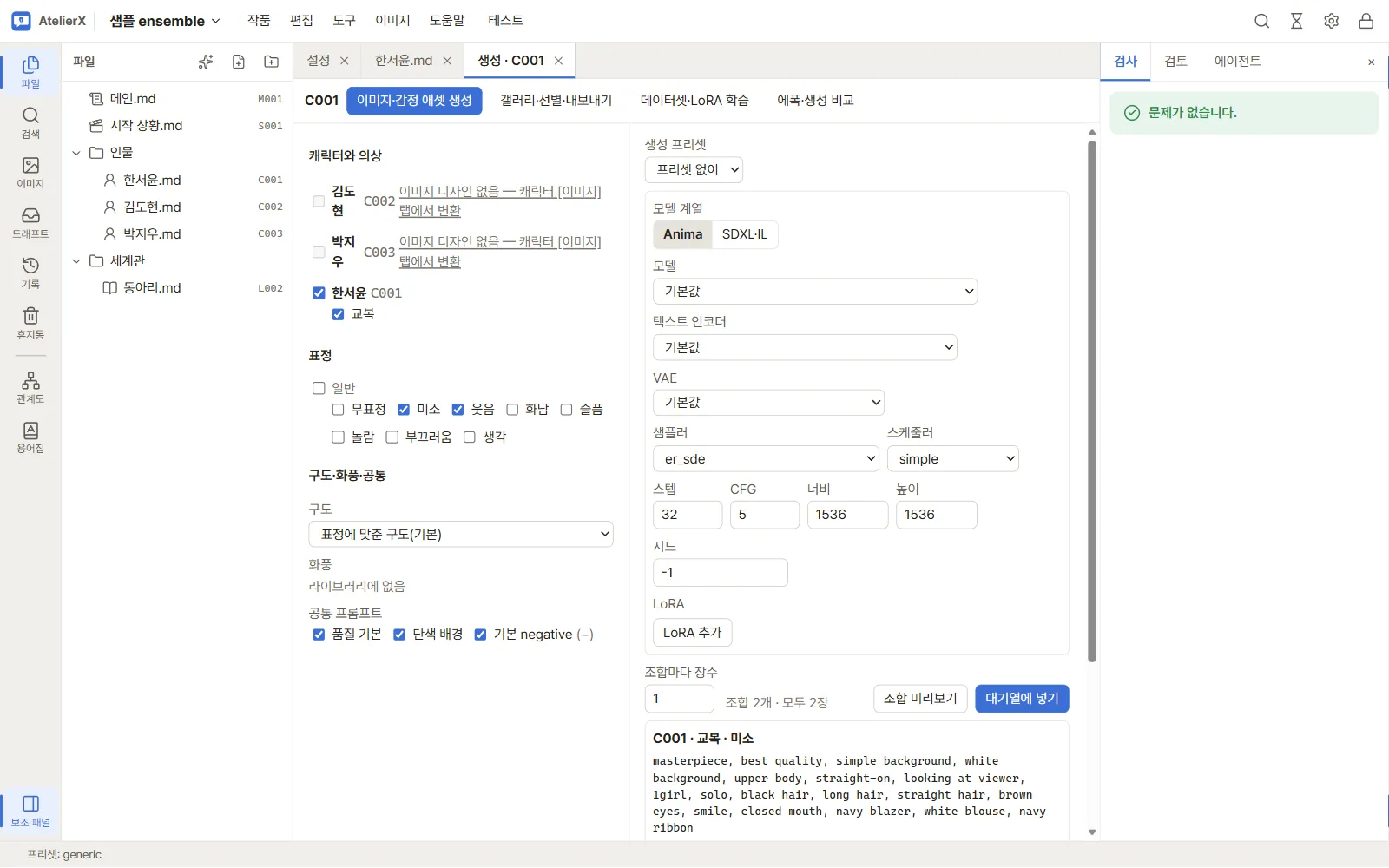
- 왼쪽에서 캐릭터와 의상, 표정(무표정, 미소, 웃음 …), 구도·화풍·공통 프롬프트를 고릅니다. 오른쪽에서 생성 프리셋, 모델 계열, 모델, 샘플러, 스텝, 크기, 시드, LoRA를 정합니다.
- 조합 미리보기로 실제로 보낼 프롬프트를 확인합니다. 아래 "조합 2개 · 모두 2장"처럼 만들 장수가 보입니다.
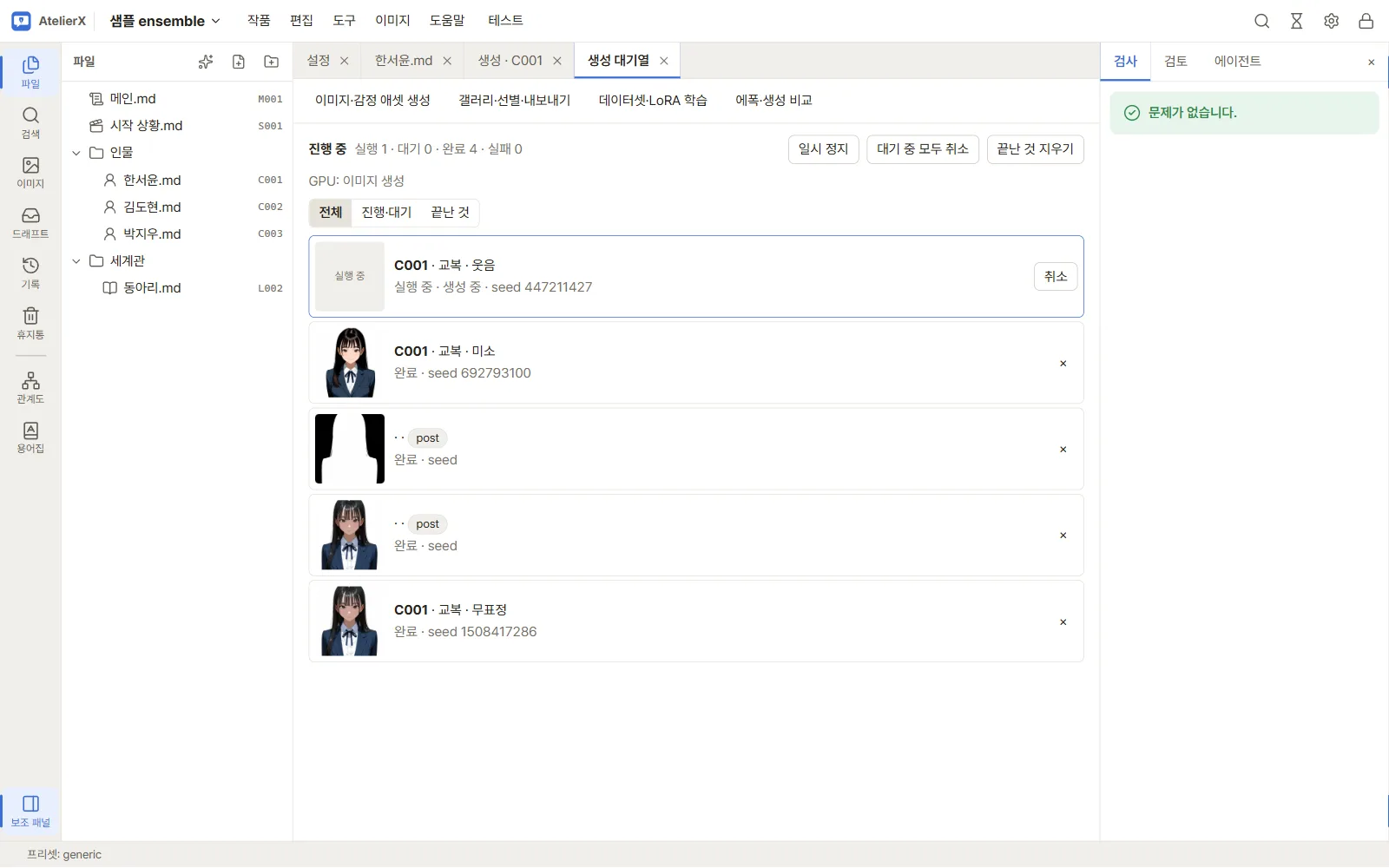
- 대기열에 넣기를 누릅니다. 알림의 생성 대기열을 누르면 진행 상황이 보입니다. 이미지 생성과 후처리, LoRA 학습은 GPU를 차례로 나눠 씁니다.
검수하기
- 상단 메뉴 이미지 → 갤러리·검수를 엽니다. 왼쪽에서 작품·캐릭터·의상별로 거르고, 위쪽에서 표정·내 판정·AI 판정으로 거릅니다.
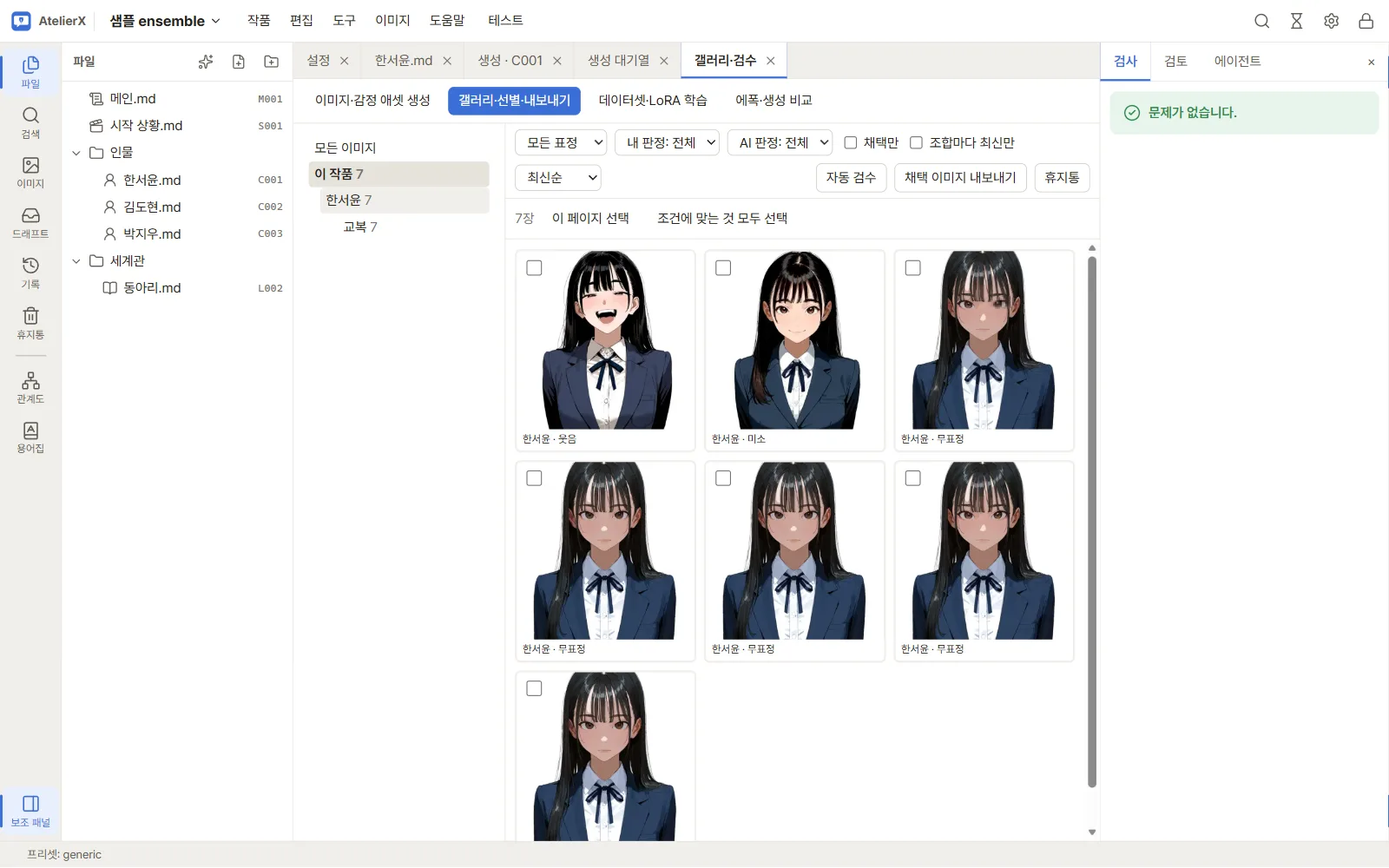
- 이미지를 누르면 크게 보입니다. 통과(키 1)·실패(키 2)·미검수(키 3)로 판정하고, 새 시드로 다시 생성(R)할 수도 있습니다. 오른쪽에 프롬프트와 생성 설정이 기록되어 있습니다.
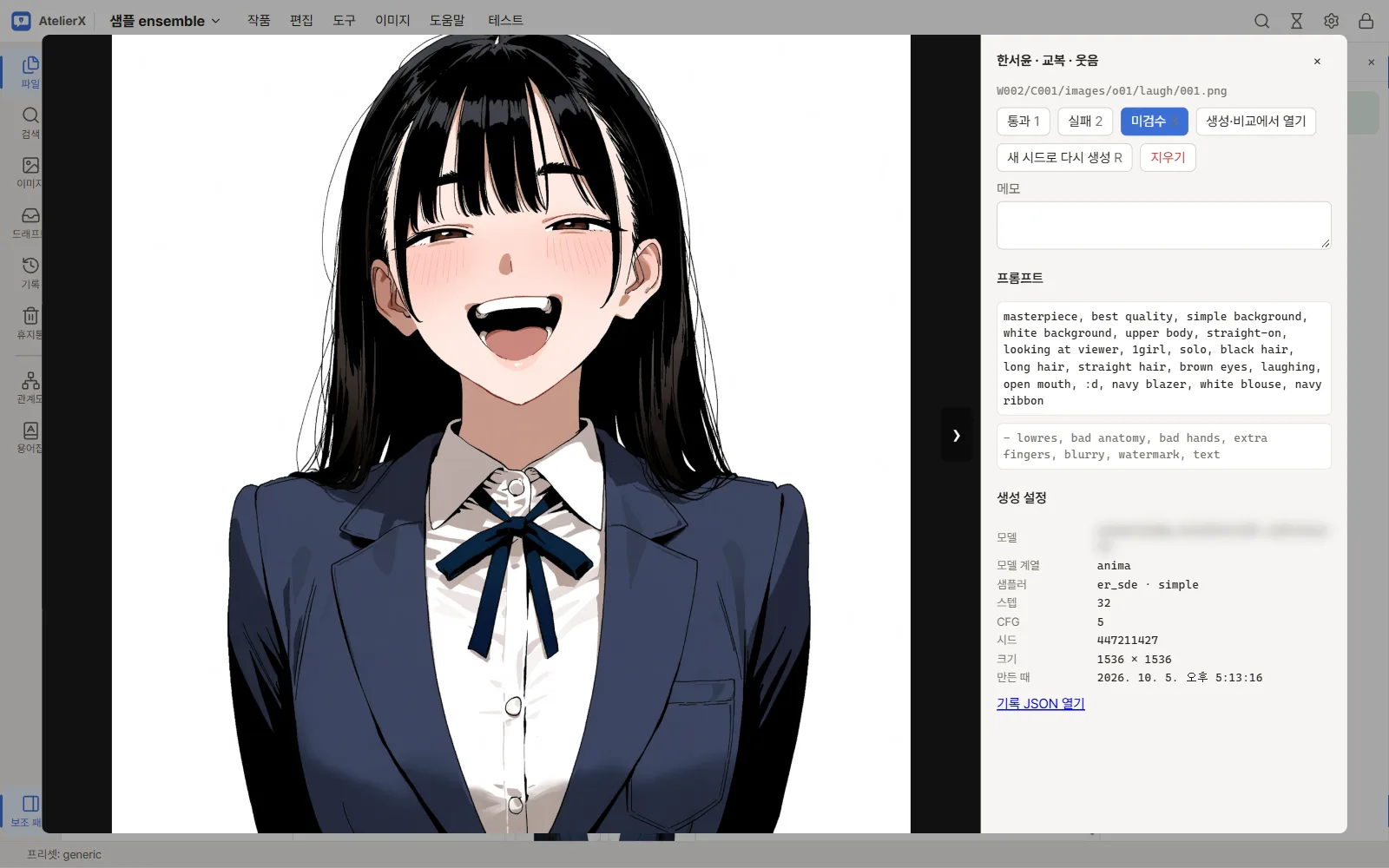
- 통과한 이미지가 그 조합(캐릭터·의상·표정)의 채택 이미지(★)가 됩니다. 조합마다 하나만 채택되며, 다른 이미지를 통과시키면 채택이 그 이미지로 바뀝니다. 채택 이미지는 채택 이미지 내보내기와 LoRA 데이터셋에 쓰입니다. AI 판정(자동 검수)은 참고용이고, 채택은 사람이 통과를 눌러야 합니다.
자세한 내용: 캐릭터 이미지 설계, 이미지 생성, 갤러리와 내보내기