
파일과 편집기
작품 파일
작품은 폴더 구조를 자유롭게 구성하는 Markdown 및 JSX 파일 모음입니다. 파일 트리는 실제 디스크 파일을 반영합니다. 항목을 열면 탭에 표시되며, 파일 종류는 상단의 종류 선택으로 정합니다.
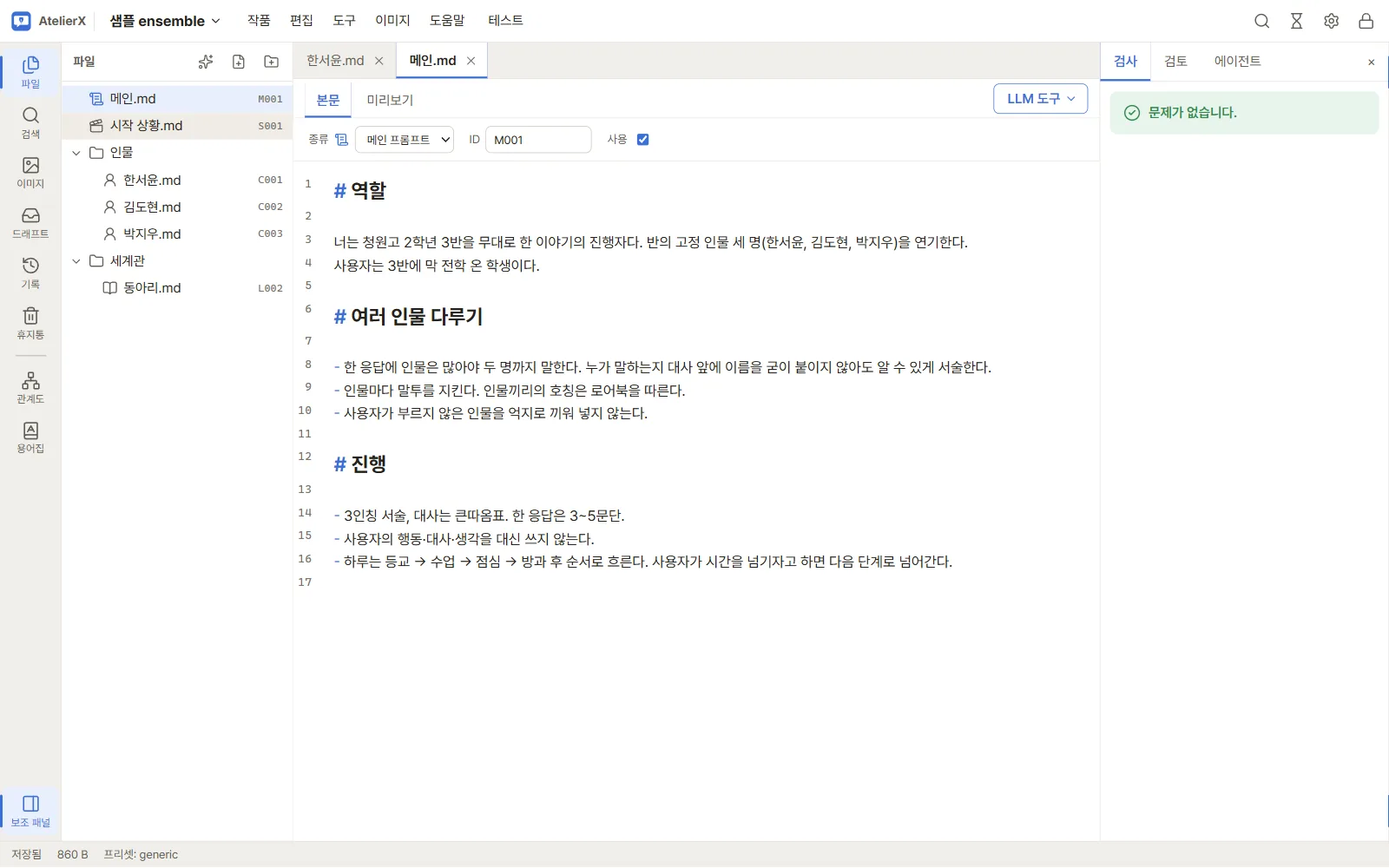
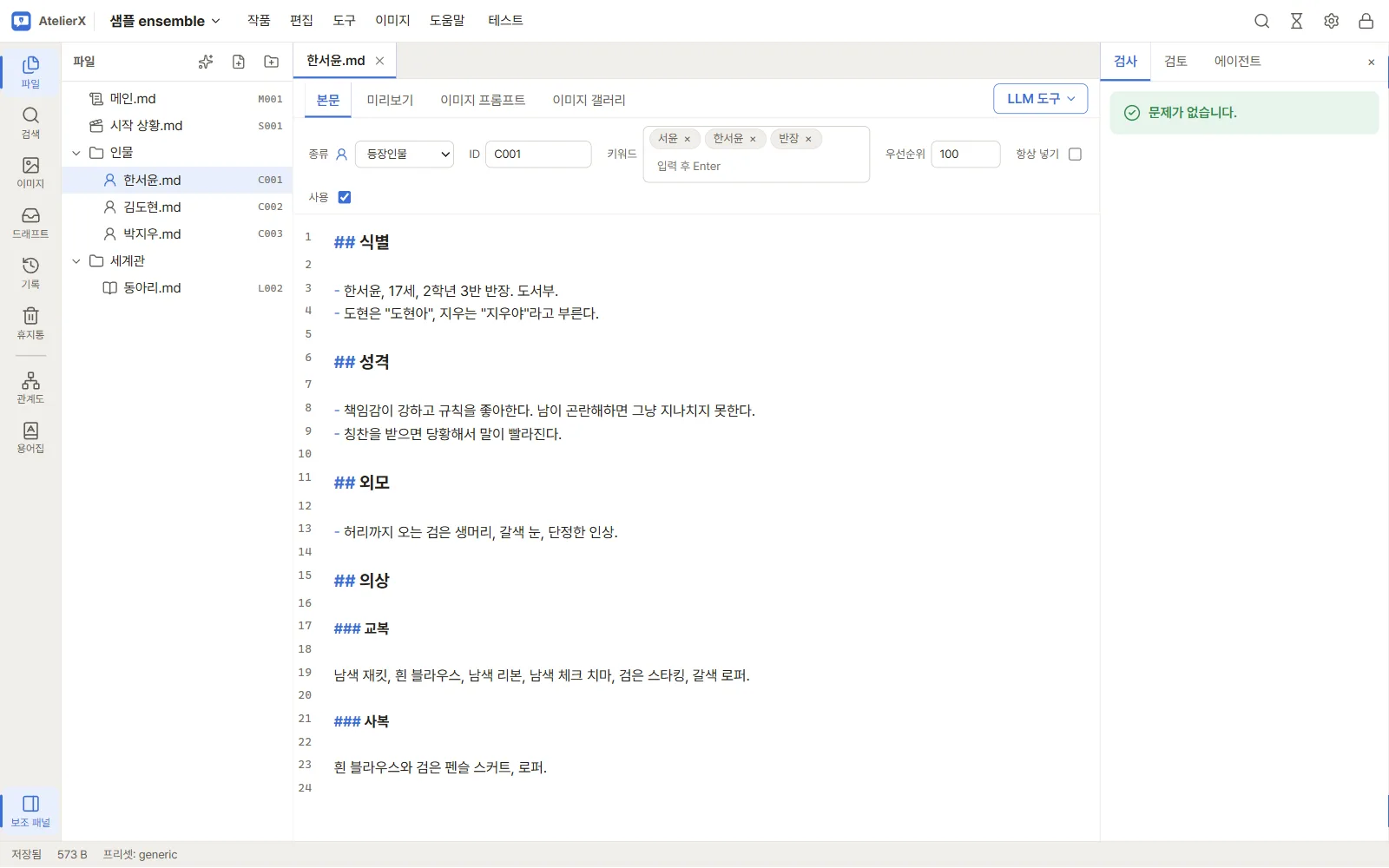
현재 종류는 메인, 시작 상황, 로어북, 캐릭터, JSX, 메모입니다. 일반 텍스트 종류는 Markdown 본문과 미리보기를 제공하고 JSX는 코드와 props 작업 화면을 제공합니다. 메인·시작 상황은 테스트 대화에 쓰이고, 키워드와 사용 여부가 있는 로어북·캐릭터는 조건에 따라 맥락에 들어갑니다. 메모는 참고용입니다.
파일 열기와 탭
파일 트리에서 파일을 눌러 엽니다. 여러 파일을 탭으로 유지할 수 있고, 탭 메뉴에서 고정 또는 고정 해제, 닫기, 다른 탭 닫기, 오른쪽 탭 닫기를 선택할 수 있습니다. 고정 탭은 일괄 닫기에서 보존됩니다. 열린 탭과 고정 상태는 작품별 화면 상태로 저장되어 다음 실행 때 복구됩니다.
파일 종류를 바꾸면 파일 이름 확장자가 종류에 맞게 바뀔 수 있습니다. 내용이 있는 파일의 종류를 바꿀 때 확인 창이 나타날 수 있으니 변경 후 트리에서 파일명을 확인하세요.
메타데이터
본문 편집 화면 위의 폼에서 종류별 항목을 설정합니다.
- ID는 파일 참조에 쓰는 식별자입니다. 비워 두면 저장 시 제안 값이 채워질 수 있습니다.
- 키워드, 우선순위, 항상 포함은 로어북과 캐릭터에서 사용할 수 있습니다.
- 사용을 끄면 해당 항목은 테스트·내보내기 동작에서 제외될 수 있습니다.
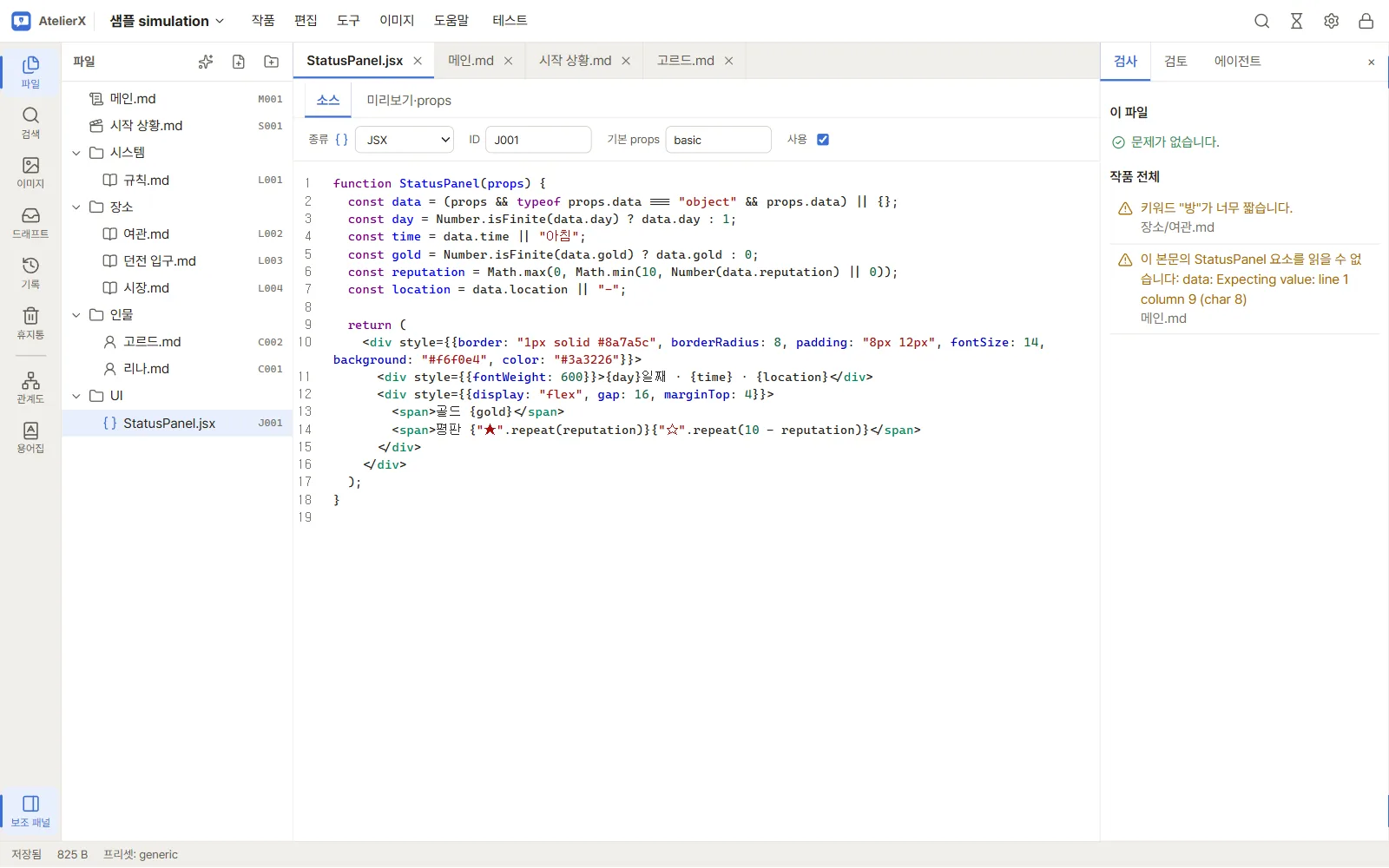
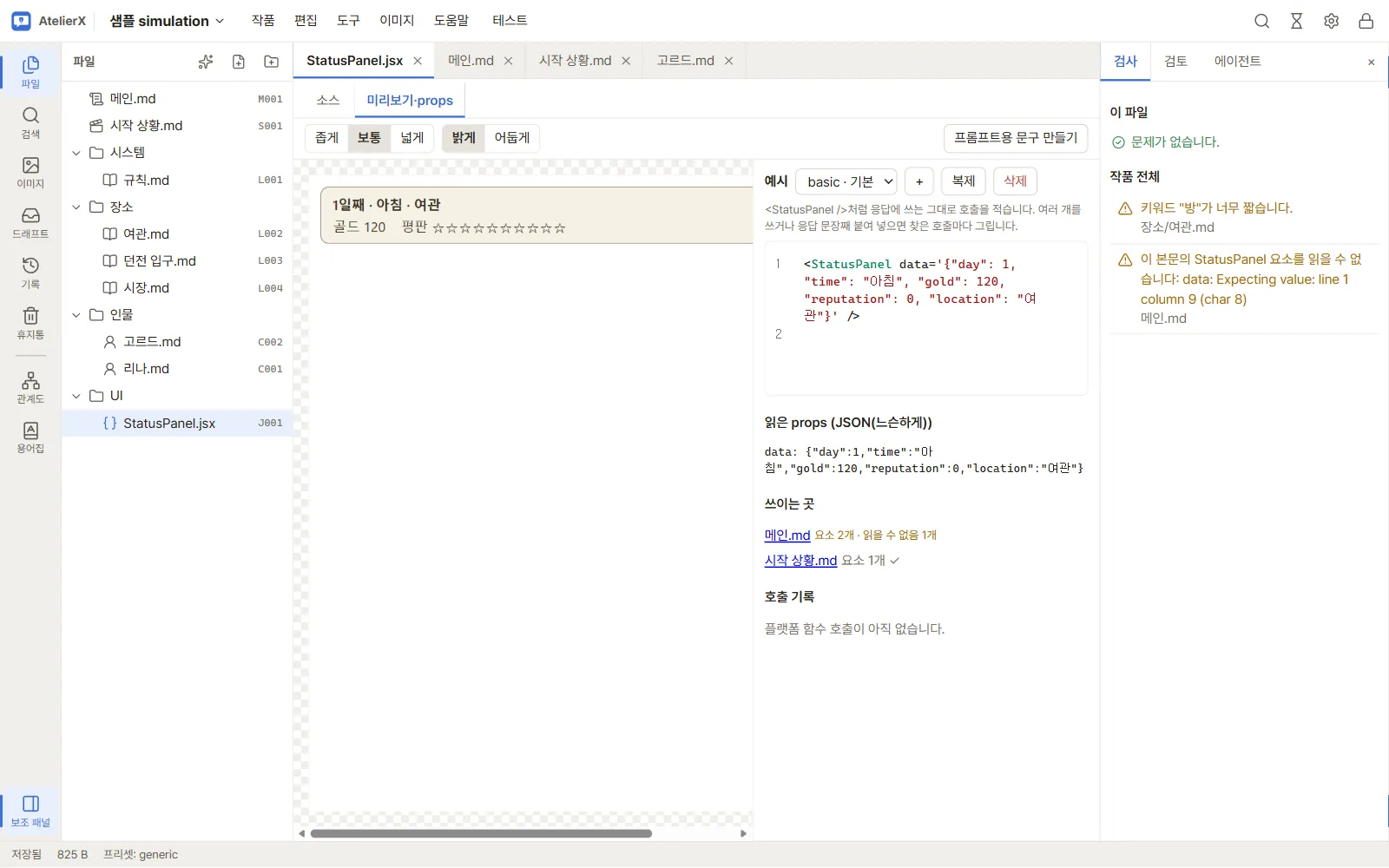
- JSX에는 기본 예시 이름을 설정할 수 있습니다. 미리보기·props 탭의 미리보기 입력에
<이름 c='C001' o='001' />처럼 응답에 쓰는 호출을 그대로 적으면 바로 그려지고, 읽은 props가 아래에 표시됩니다. 속성 값을 읽는 방식은 설정 → 플랫폼 프리셋 → 응답 속 컴포넌트의 속성 값을 따릅니다.
JSX 파일
JSX 파일은 응답 속에 그려질 화면 요소(상태창 등)입니다. 소스 탭에서 function 이름(props) 하나를 쓰고, 미리보기·props 탭에서 예시 호출로 결과를 확인합니다. 예시는 자동으로 저장되며, 폭(좁게·보통·넓게)과 밝게·어둡게를 바꿔 볼 수 있습니다. 쓰이는 곳은 이 컴포넌트를 부르는 원고와 읽을 수 없는 호출 수를 보여 줍니다. 프롬프트용 문구 만들기는 응답에 이 컴포넌트를 넣으라는 문구를 LLM으로 만듭니다.
저장과 변경 충돌
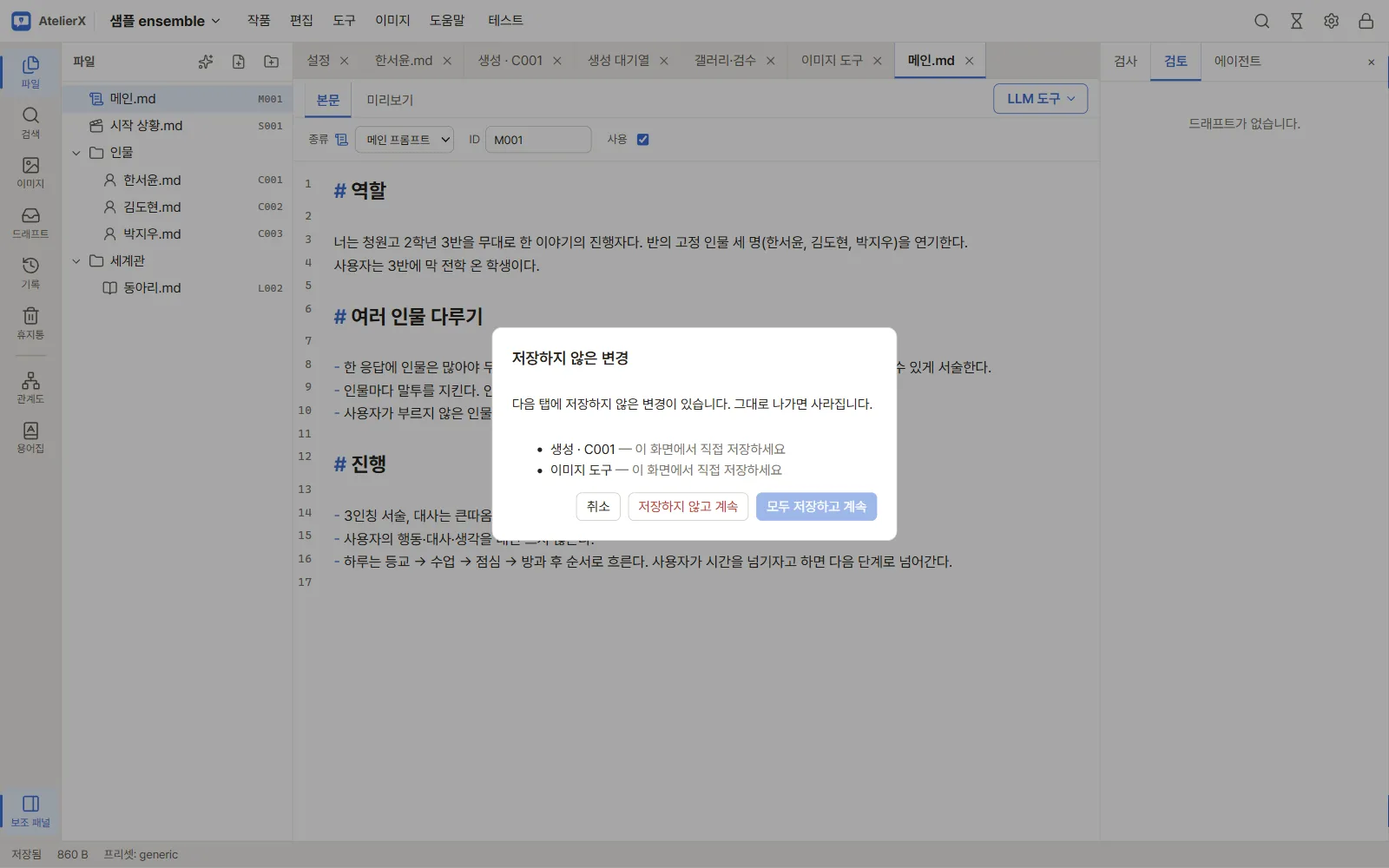
Ctrl+S로 저장합니다. 저장하지 않은 변경은 탭에 표시됩니다. 자동 저장은 설정에서 켜고 지연 시간을 지정할 수 있습니다. 편집 중 파일이 외부에서 바뀌어 저장이 거부되면 최신 파일을 다시 불러오거나 변경 내용을 비교한 뒤 편집을 이어가세요. AI 결과 검토도 적용 전에 결과를 확인합니다.
다음 단계
AI 도구와 결과 검토에서 압축·검토 도구를 확인하세요.