
9. 테스트와 내보내기
완성한 원고로 실제 모델과 대화해 보고, 플랫폼에 올릴 파일로 내보냅니다.
대화 테스트
- 상단 바의 테스트를 누르면 작품 창이 테스트 화면으로 바뀝니다. ← 작업으로로 돌아갑니다.
- 위쪽 페르소나 버튼으로
가 될 인물을 고릅니다. 새 페르소나에서 이름과 설명(여러 줄)을 쓰고 이 페르소나로 테스트를 누릅니다. 목록은 모든 작품이 함께 쓰고, 어느 것을 쓸지는 작품마다 기억합니다.
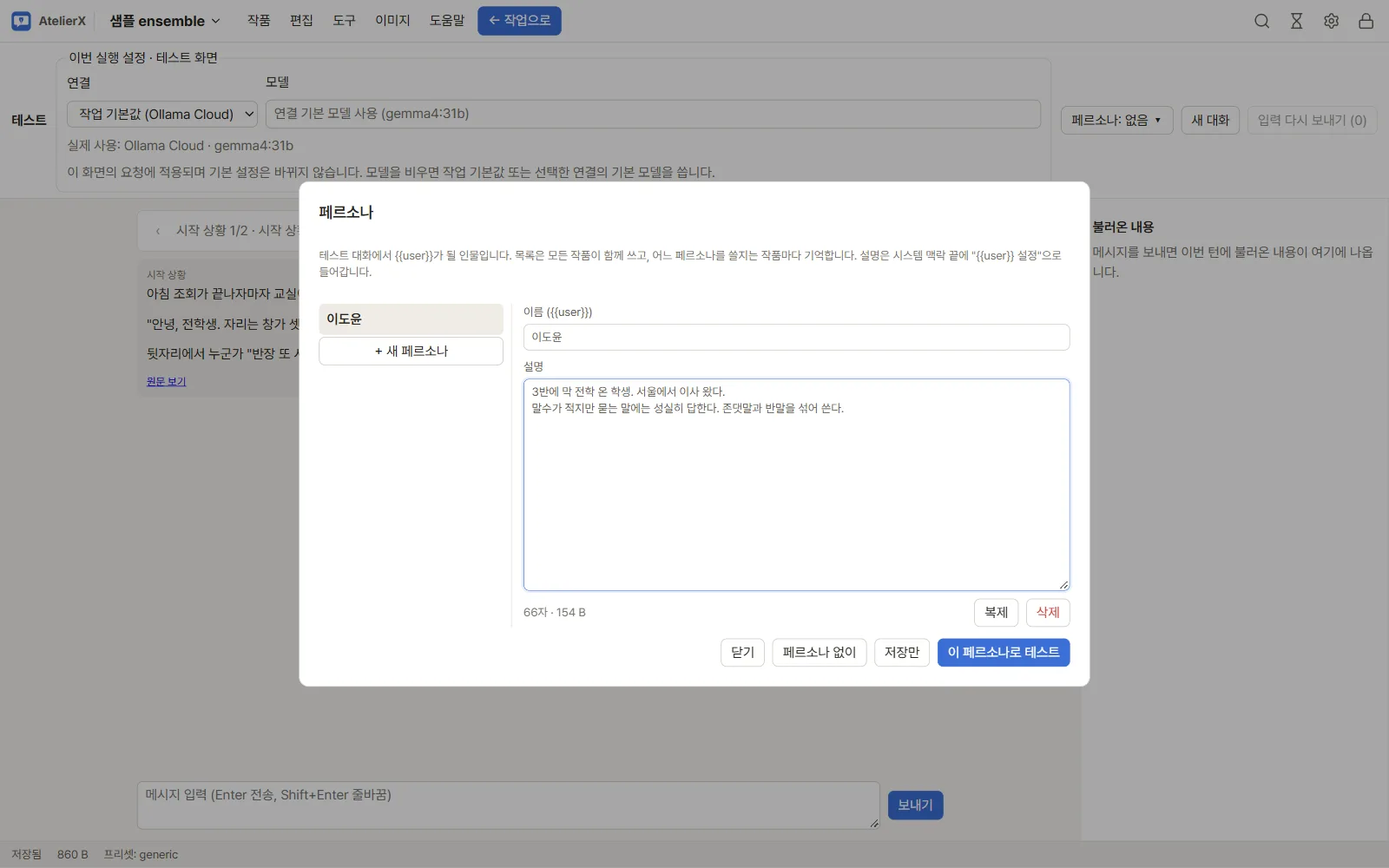
- 시작 상황 슬라이드(‹ ›)에서 첫 장면을 고르고 메시지를 보냅니다.
- 오른쪽 불러온 내용에 이번 턴에 들어간 메인 프롬프트와 로어북(키워드 때문에 불려 온 항목)이 보입니다. 응답의 원문 보기로 모델이 실제로 쓴 글을 확인합니다.
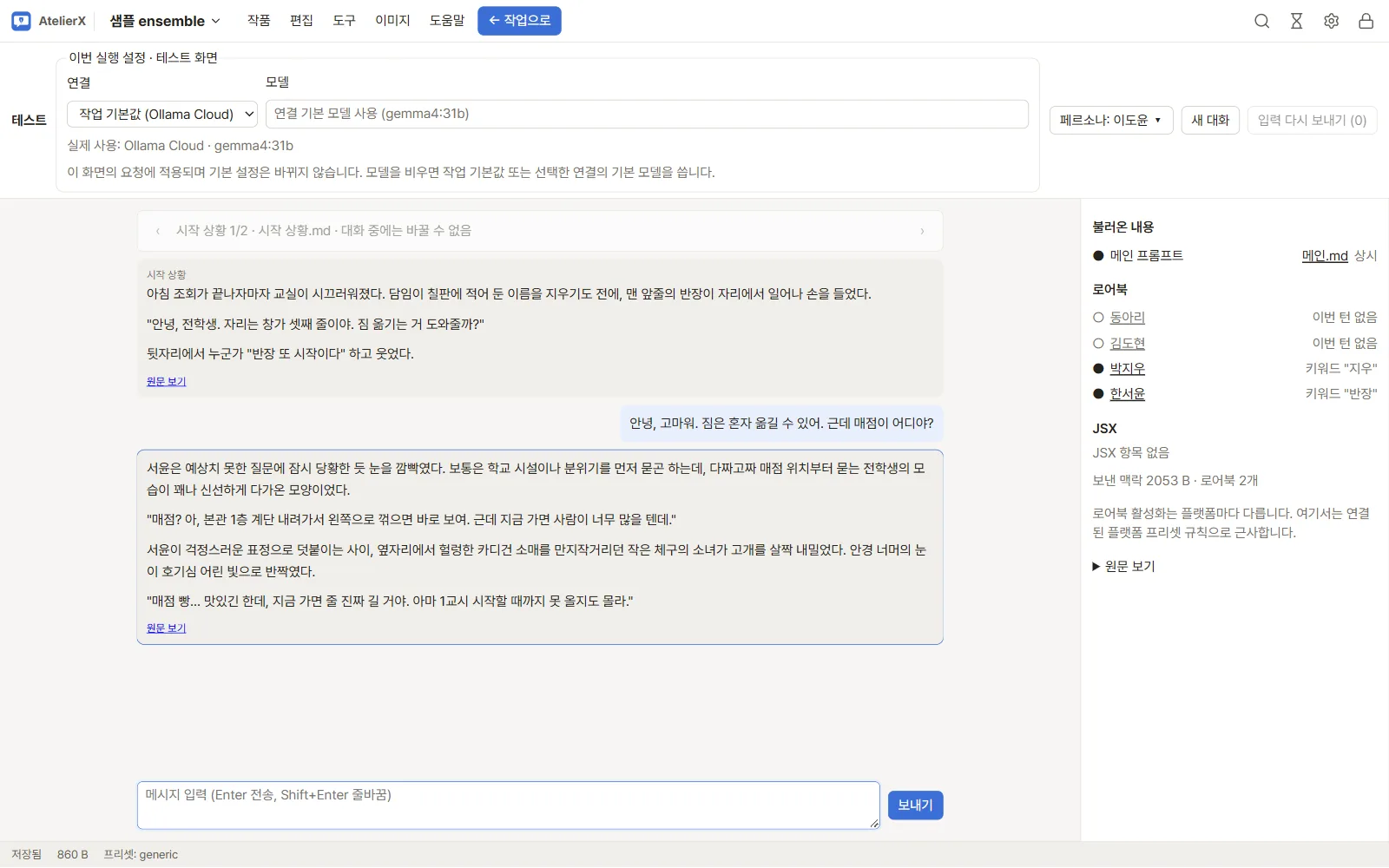
- 원고를 고친 뒤 같은 입력으로 비교하려면 새 대화 후 입력 다시 보내기를 씁니다.
내보내기
- 상단 메뉴 작품 → 내보내기를 엽니다.
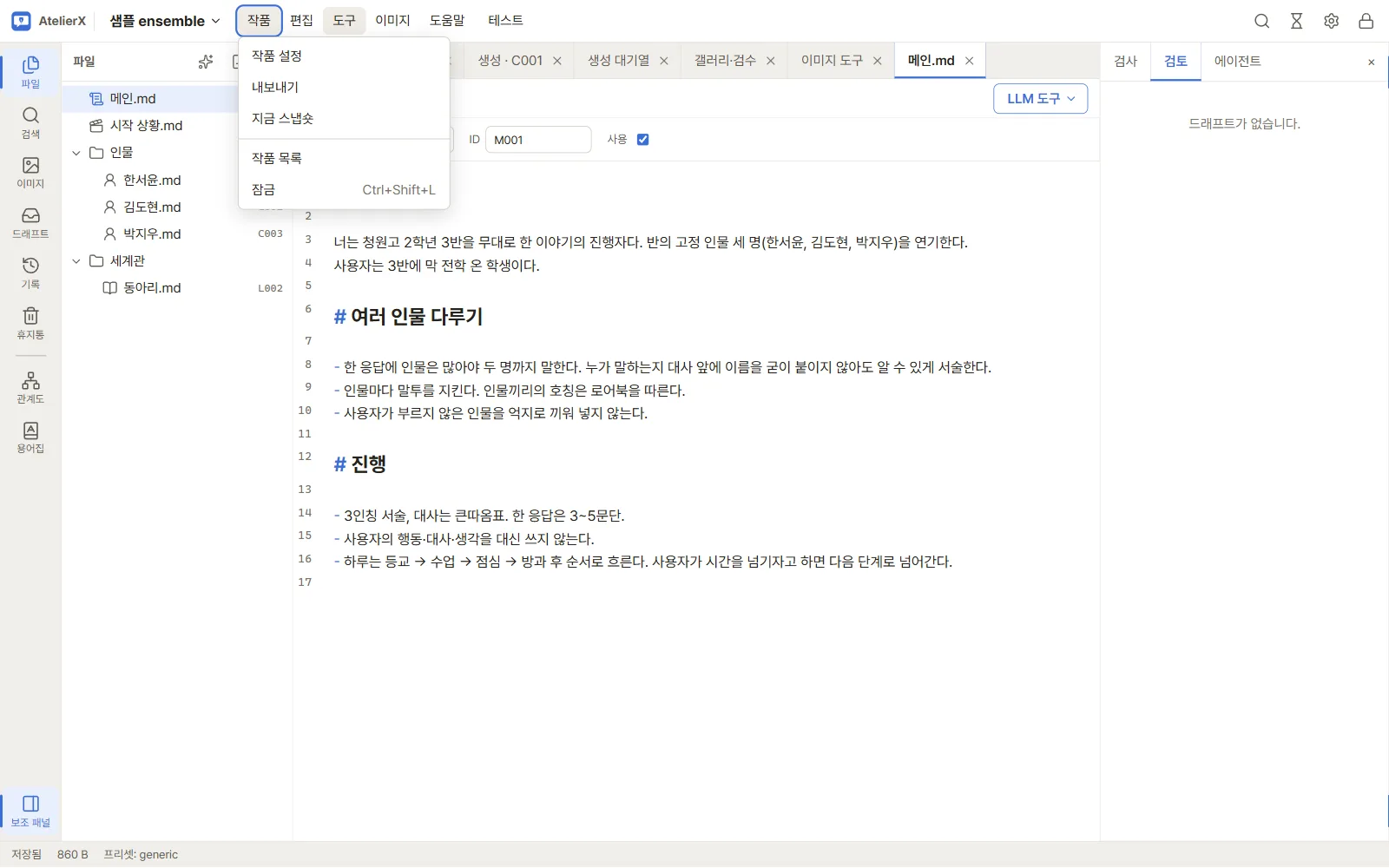
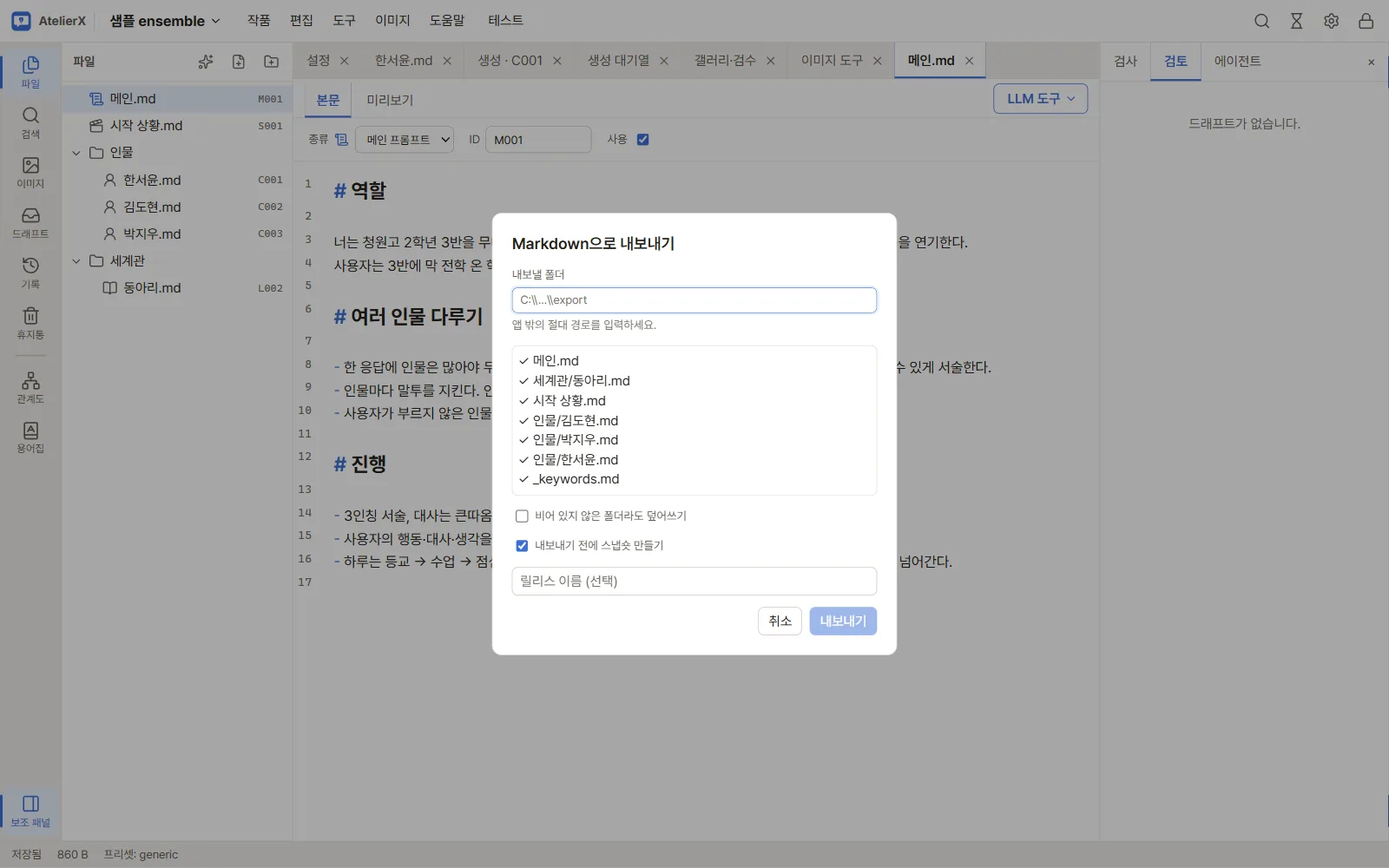
- 내보낼 폴더(작품·앱 폴더 밖의 절대 경로)를 입력하고, 내보낼 파일 목록을 확인합니다. 메모와 "사용 안 함" 파일은 빠집니다.
- 내보내기 전에 스냅숏 만들기를 켜 두면 그 시점을 기록에 남깁니다. 릴리스 이름을 붙이면 기록에서 찾기 쉽습니다.
기록(스냅숏)
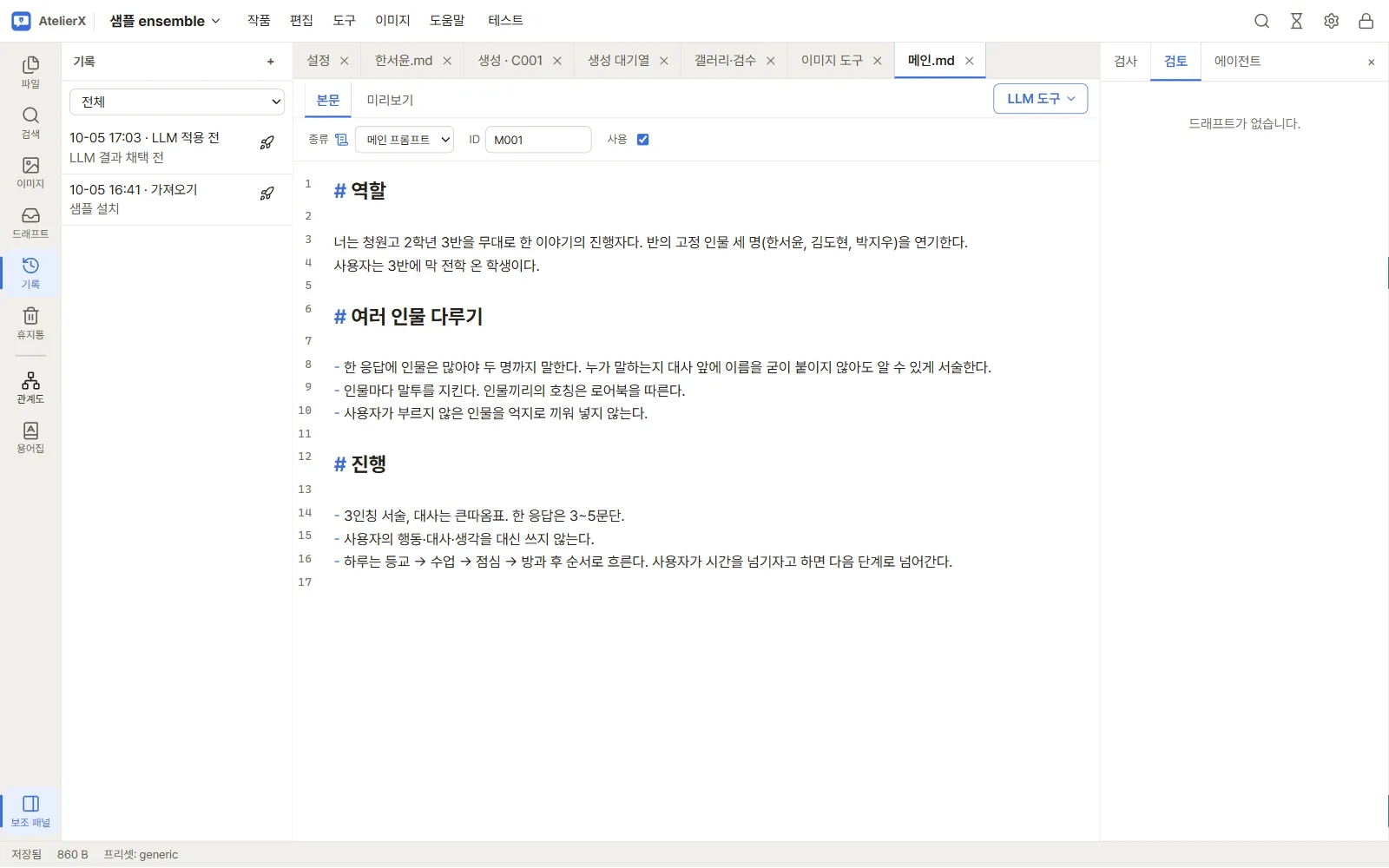
활동 막대의 기록에서 스냅숏 목록을 봅니다. LLM 결과를 채택하기 전, 내보내기 전에 자동으로 만들어지고, 작품 → 지금 스냅숏으로 직접 만들 수도 있습니다. 스냅숏을 열면 지금과 비교하고 파일별로 되돌릴 수 있습니다.
마치며
여기까지 따라 했다면 AtelierX의 기본 흐름을 모두 써 본 것입니다. 기능별 자세한 설명은 사용 설명서에서, 업데이트와 백업은 유지 관리에서 찾으세요. 문제가 있으면 GitHub 이슈로 알려 주세요.