
설치와 첫 실행
준비물
릴리스 페이지의 Windows x64 포터블 패키지와 Windows 10/11 x64 PC가 필요합니다. PC에 Microsoft Edge WebView2 Runtime과 .NET Framework 4.8이 준비되어야 합니다. Python, Node.js, Git은 앱 실행에 필요하지 않습니다. 아직 테스트 단계의 버전이며 확인한 범위는 검증 범위에 있습니다. 처음이라면 처음 사용하기를 따라가는 편이 빠릅니다.
압축 풀고 실행
- 다운로드한 ZIP의 모든 파일을 쓰기 가능한 폴더에 풉니다. 예:
D:\Apps\AtelierX.Program Files처럼 앱이 파일을 쓰기 어려운 폴더는 피합니다. - 폴더 안에
AtelierX.exe와_internal폴더가 함께 있는지 확인합니다. 둘을 분리하거나 exe만 다른 곳으로 옮기지 마세요. AtelierX.exe를 더블 클릭합니다. 관리자 권한은 필요하지 않습니다.- 창이 열리지 않고 WebView 오류가 보이면 Microsoft 공식 WebView2 배포처에서 Evergreen Runtime을 설치한 뒤 다시 실행합니다. .NET Framework 4.8 요구 사항도 확인합니다.
처음 한 번: 언어와 잠금 비밀번호
- 첫 실행 카드의 언어를 한국어 또는 English로 고릅니다.
- 마스터 비밀번호와 비밀번호 확인 칸에 앱 전용 비밀번호를 입력합니다. 최소 4글자이고 두 칸이 같아야 합니다.
- 시작을 누릅니다. 이후 실행할 때마다 잠금 화면에서 이 비밀번호를 입력합니다.
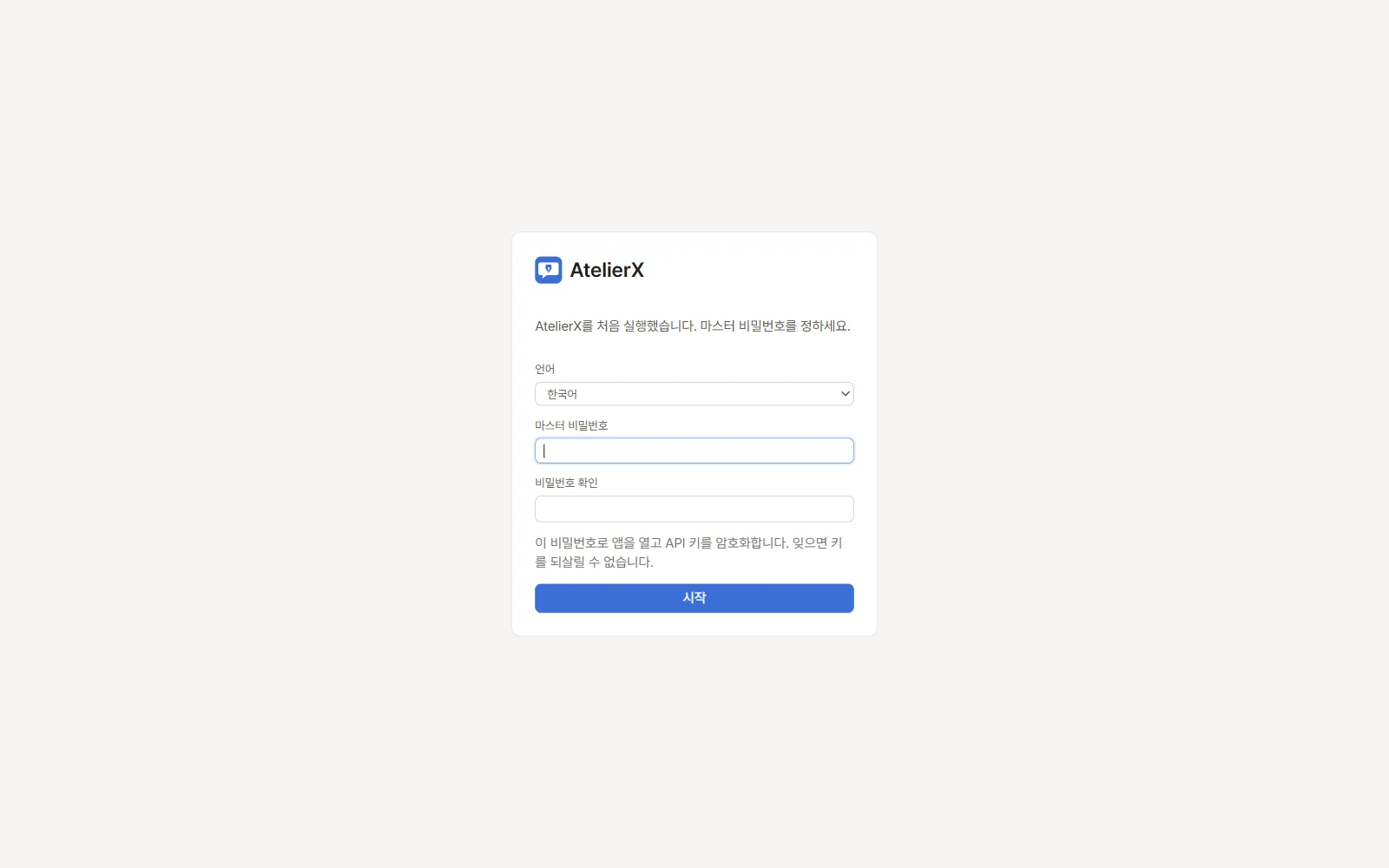
비밀번호는 앱 잠금 해제와 인증 정보 금고를 여는 데 쓰입니다. 작품 파일은 암호화되지 않으므로 PC 계정과 포터블 폴더를 안전하게 관리하세요. 비밀번호를 분실하면 저장한 API 키 등 인증 정보를 초기화한 뒤 다시 입력해야 합니다.
샘플 작품 열기
- 작품 선택 화면에서 샘플을 누릅니다.
- 목록에서 연습할 샘플의 설치를 누릅니다. 앱은 샘플 원본을 직접 편집하지 않고 새 작품 복사본을 만듭니다.
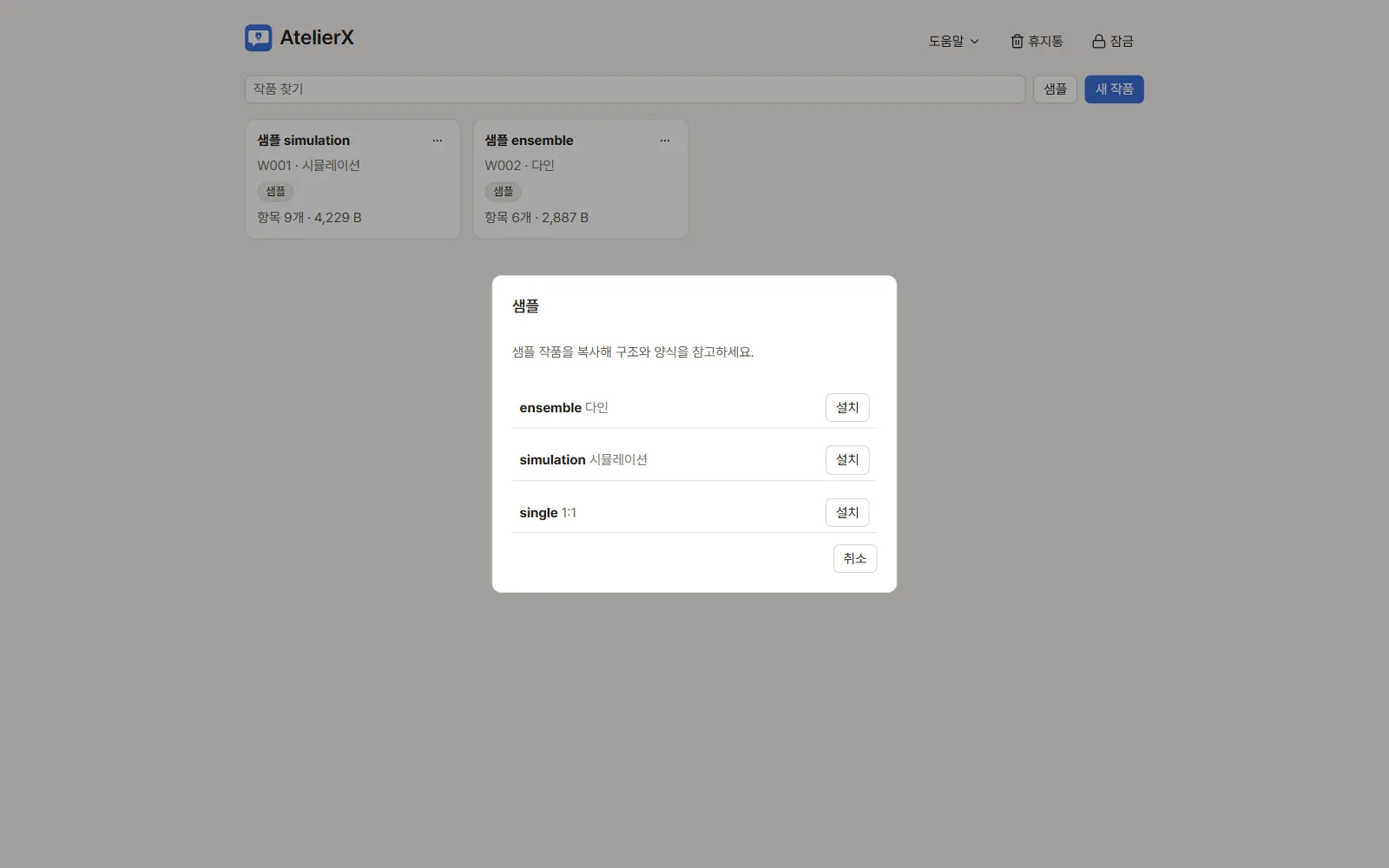 3. 왼쪽 파일 트리에서 메인 또는 캐릭터 파일을 열어 봅니다.
화면에 작품이 하나도 없다면 새 작품으로 이름을 입력해 빈 작품을 만들 수도 있습니다. 설치된 패키지의 수동 안내는 manual/index.html로도 오프라인에서 열 수 있습니다.
어디에 저장되나요?
앱은 실행 파일 옆 config, state, data, output 폴더를 사용합니다. 다른 PC로 이동하거나 업데이트하기 전에 앱을 닫고 이 네 폴더를 백업하세요. 외부 LLM, 이미지 서버, 모델은 기본 패키지에 포함되지 않습니다.