
캐릭터 이미지 설계
캐릭터 항목 열기
작품의 캐릭터 파일을 열고 상단 ID를 확인한 다음 이미지 안쪽 탭으로 이동합니다. 캐릭터 ID가 없으면 이미지 설계 화면에서 연결할 수 없으므로 파일 메타데이터에 ID를 지정하고 저장하세요. 이미지 환경은 이미지 환경 준비 페이지를 참고합니다.
캐릭터 문서에서 이미지 설계 만들기
캐릭터 문서의 외모와 의상 구역을 원문으로 사용합니다. 작품 설정에서 이 구역 제목을 바꿨다면 그 제목을 사용합니다. 의상마다 ### 의상 이름 소제목을 두면 의상별 설계로 나뉩니다. 이미지 설계 화면에서 프롬프트로 변환을 누르면 LLM 작업이 제안 초안을 만들고, 검토 화면에 외모·의상 태그가 표시됩니다. 항목별 변환 결과 적용 선택을 확인한 뒤 적용을 누르면 design.json에 저장됩니다. 버리기를 누르면 적용하지 않습니다.
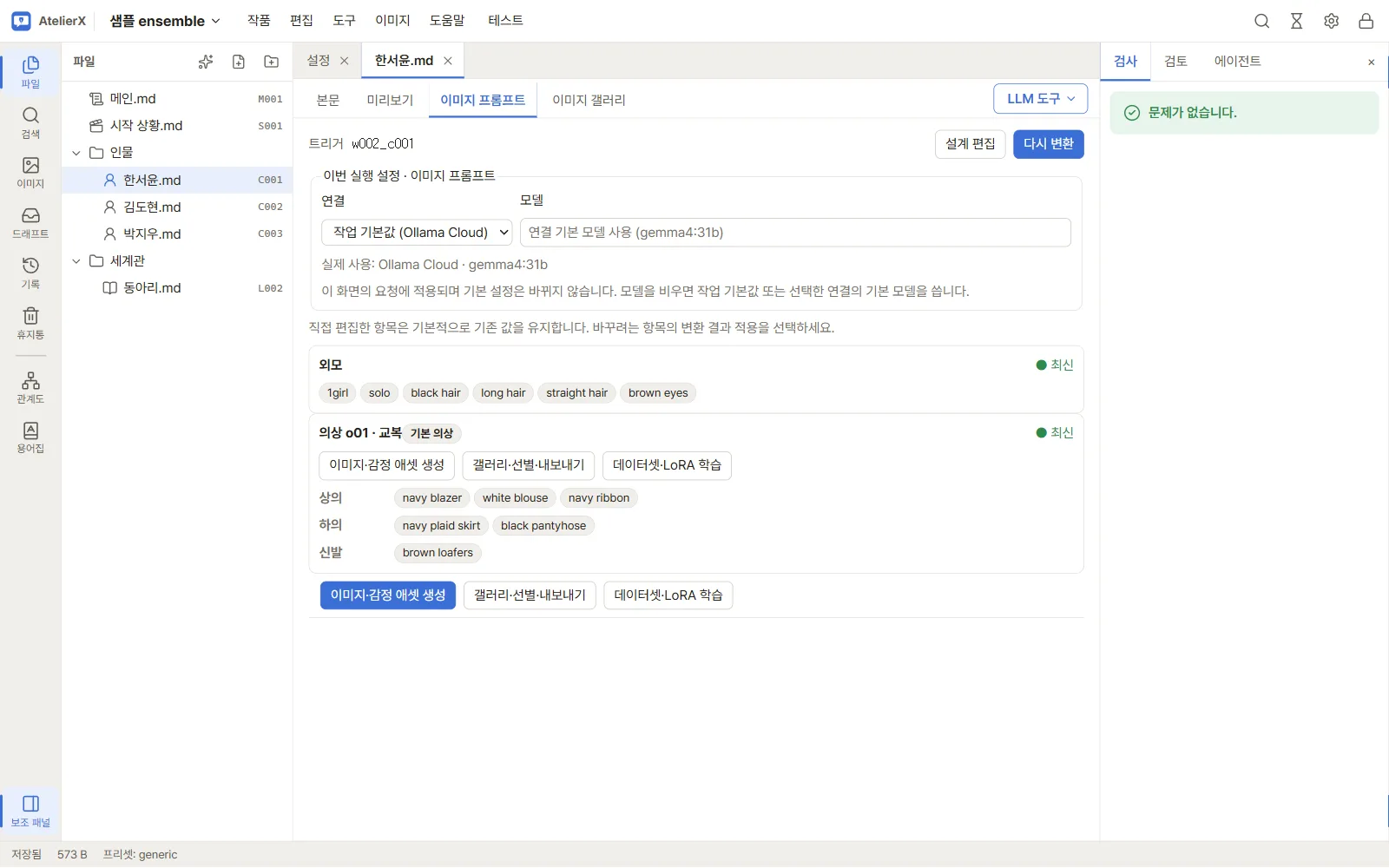
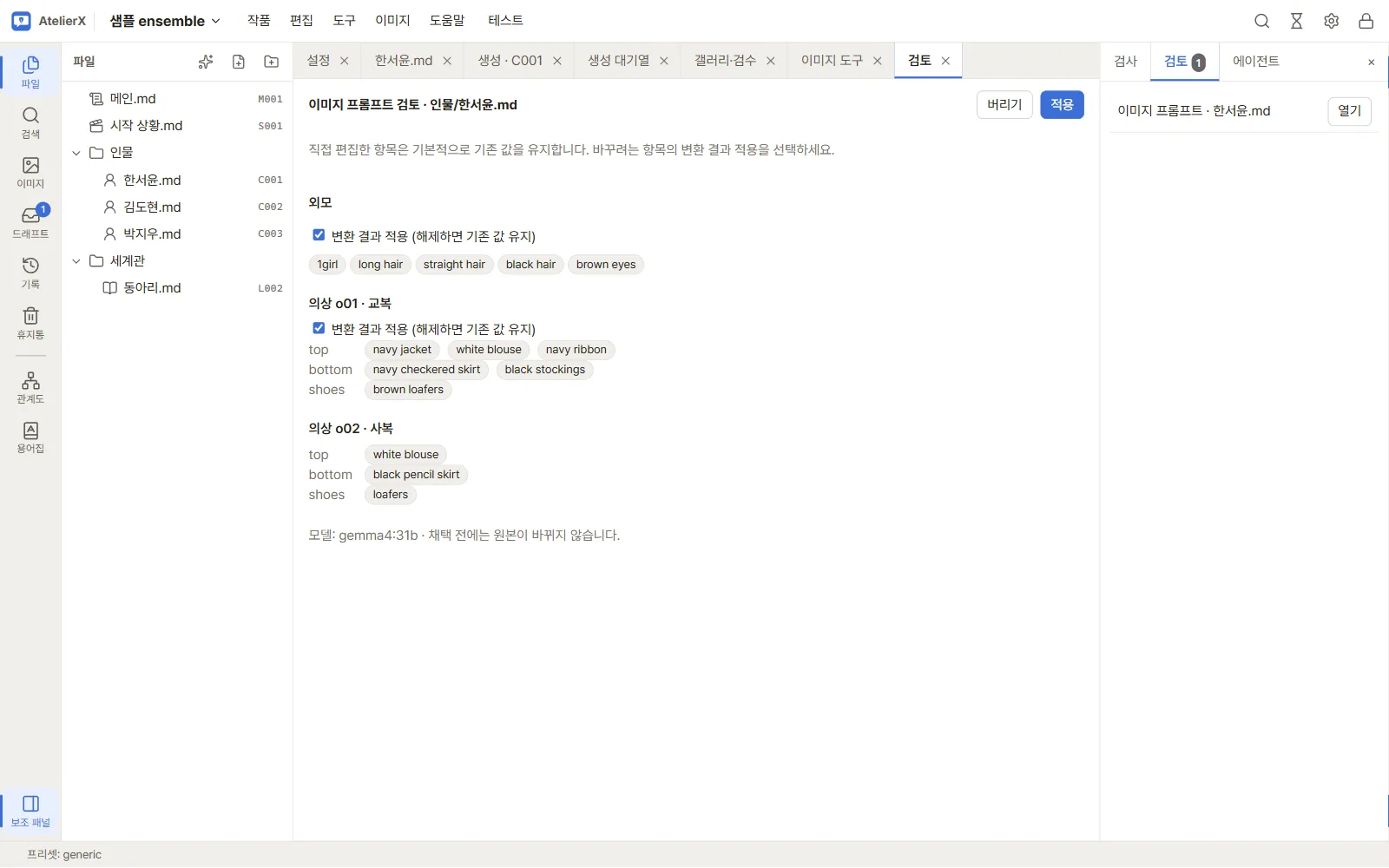
이 기능은 캐릭터 문서의 외모·의상 설명을 이미지 생성용 태그로 제안하는 기능입니다. 아래의 프롬프트 문법 변환과는 다른 도구입니다.
외모와 의상
이미지 설계 화면에서 관리를 눌러 외모 태그를 편집하고 의상 항목을 추가해 이름·슬롯별 태그·제외 태그를 관리합니다. 쉼표나 줄바꿈으로 태그를 나눕니다. 의상 변경은 저장을 눌러야 반영됩니다. 삭제 확인이 표시되면 해당 의상 ID를 참조하는 이미지 데이터가 필요한지 먼저 살펴보세요. 표정 항목은 이미지 라이브러리에서 따로 관리합니다.
변환 제안은 원본 캐릭터 문서를 바꾸지 않습니다. 이미 변환한 설계에서는 검토 화면에 변환 결과 적용 선택 항목이 나타납니다. 선택을 해제하면 기존 설계 값을 유지하고, 선택하면 그 항목을 새 제안으로 바꿉니다. 적용 후 원문과 설계의 연결 상태를 최신, 원문 변경됨, 연결 끊김, 직접 수정 표시로 확인할 수 있습니다.
프롬프트 문법 변환
이미지 메뉴의 도구 화면에서 프롬프트 형식 탭을 열면 NovelAI V4.5, Anima, SDXL 사이의 기존 프롬프트 문법을 변환할 수 있습니다. 원본·대상 형식을 고르고 변환을 누른 뒤 변경 목록과 경고를 확인합니다. 인식한 가중치·작가 표기만 바뀌며, 일반 문장·태그 순서·모르는 표기는 그대로 남을 수 있습니다. 결과를 복사하거나 지원되는 생성 화면으로 보냅니다. 이 도구는 캐릭터 문서를 읽거나 design.json을 만들지 않습니다.
갤러리 탭
캐릭터 파일의 갤러리 탭에서는 해당 캐릭터의 이미지 기록을 보고 생성 화면, LoRA 또는 이미지 도구로 이동할 수 있습니다. 실제 생성에는 연결된 이미지 서버와 모델이 필요합니다. 이미지 생성에서 옵션을 설정하세요.
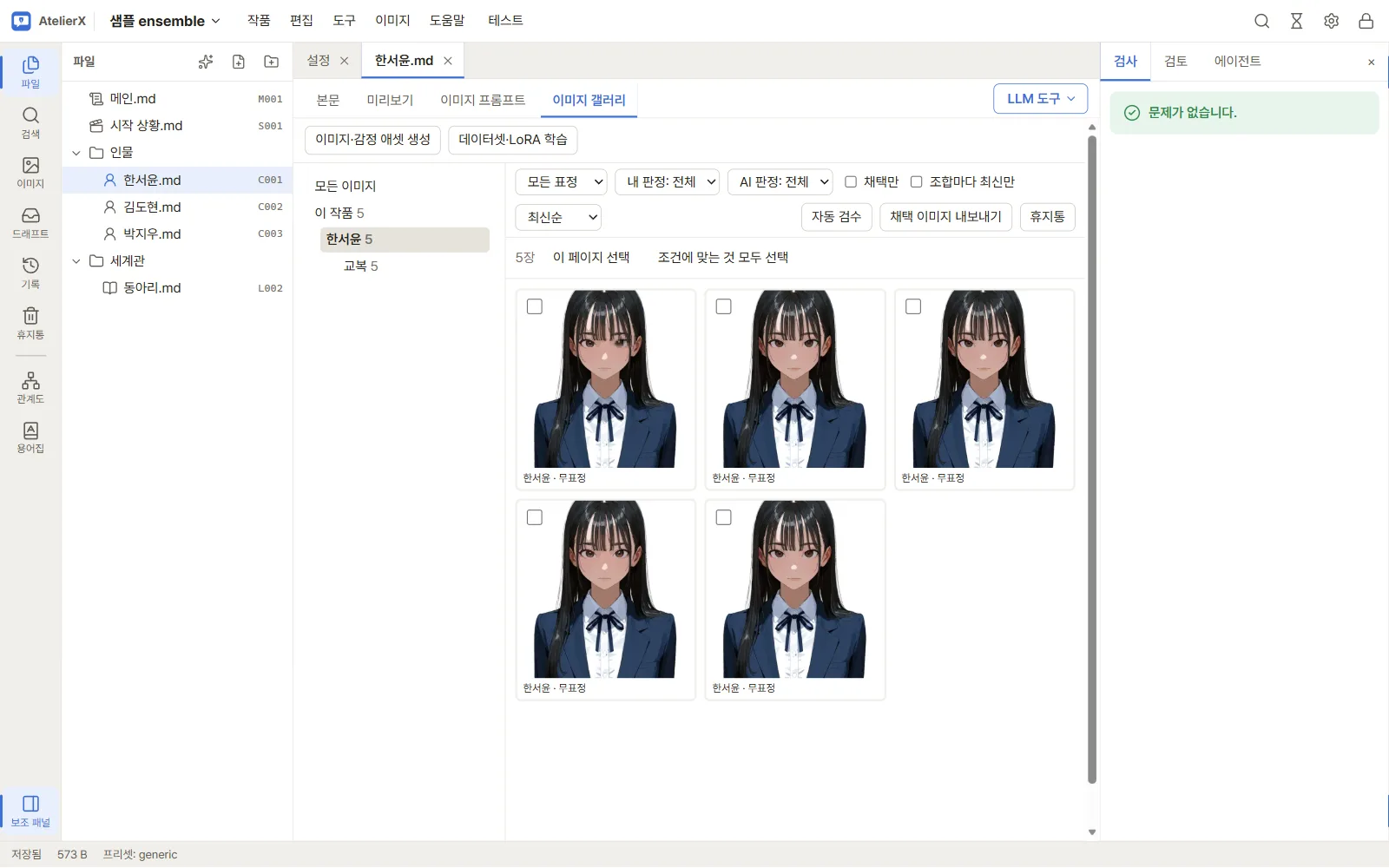
다음 단계
이미지 생성에서 등록한 외모·의상을 사용해 이미지를 만드세요.