2. 작품 만들기
작품 하나가 챗봇 하나입니다. 이 장에서는 샘플 작품을 설치해 화면 구성을 익힙니다. 빈 작품으로 시작하는 방법도 함께 봅니다.
샘플 설치하기
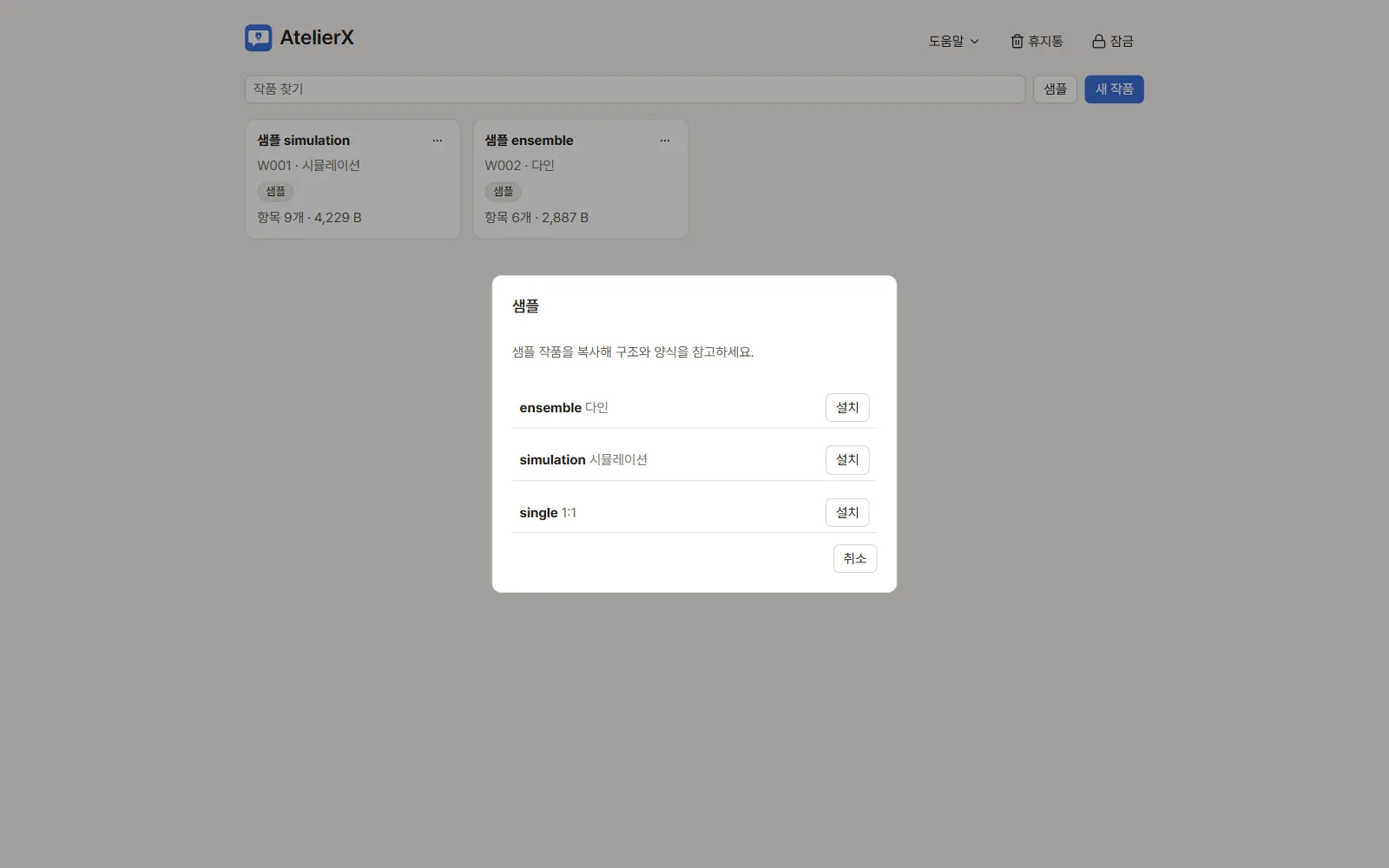
- 작품 목록 위쪽의 샘플을 누릅니다.
- ensemble(여러 인물이 나오는 학원물) 옆의 설치를 누릅니다. 샘플은 복사본으로 설치되므로 마음껏 고쳐도 됩니다.
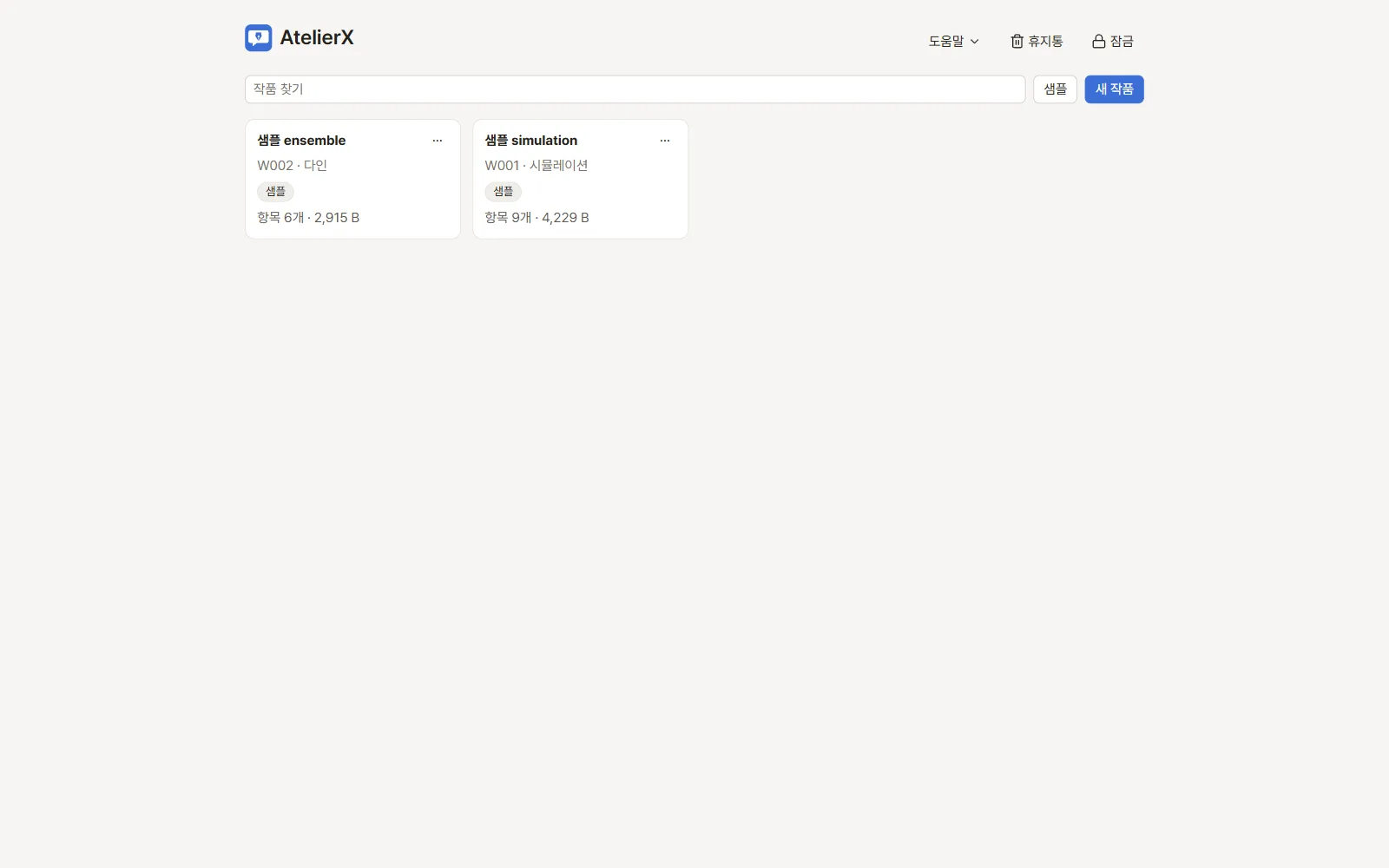
- 작품 목록에 샘플 ensemble 카드가 생깁니다. 카드를 눌러 엽니다.
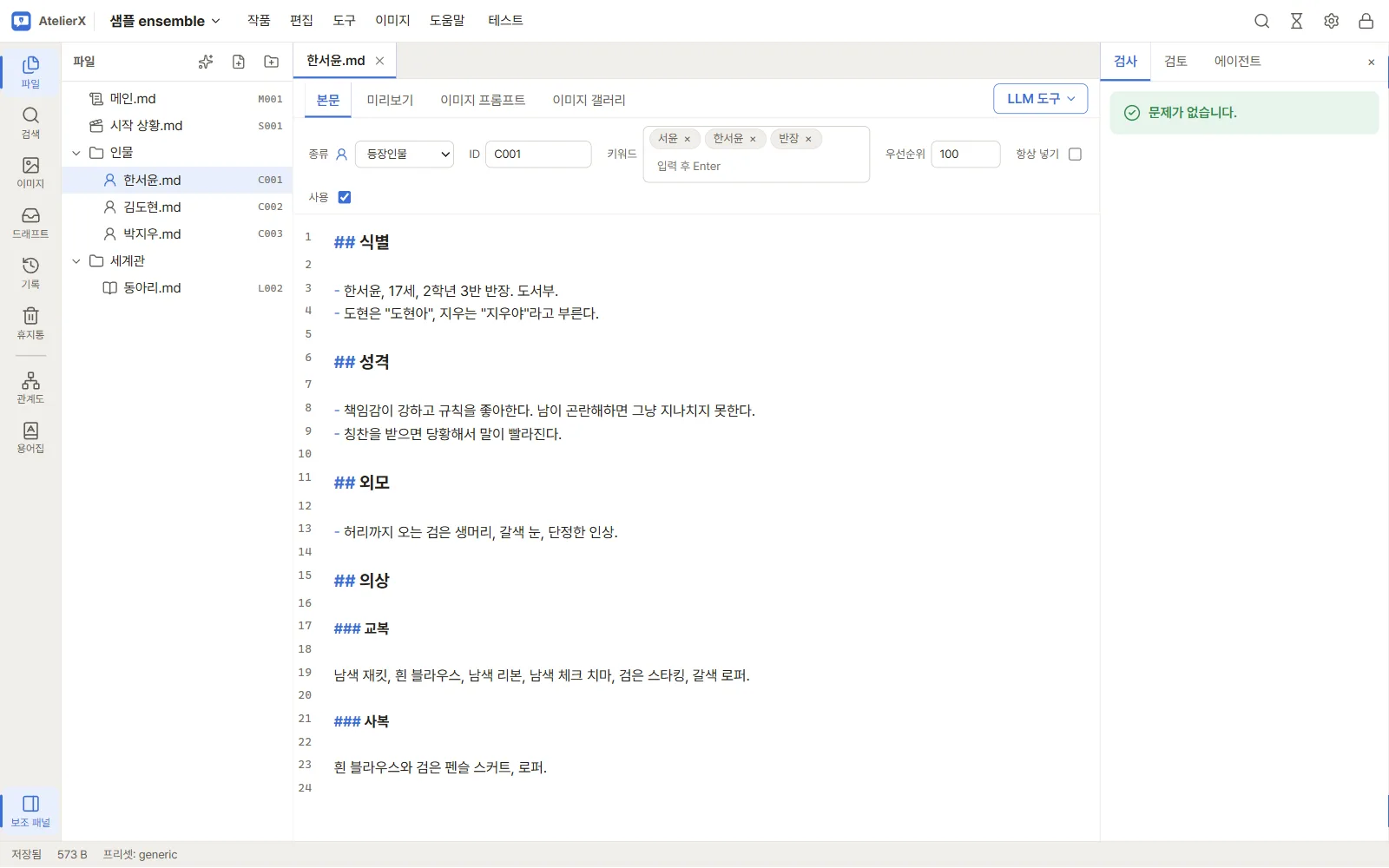
작품 창 둘러보기
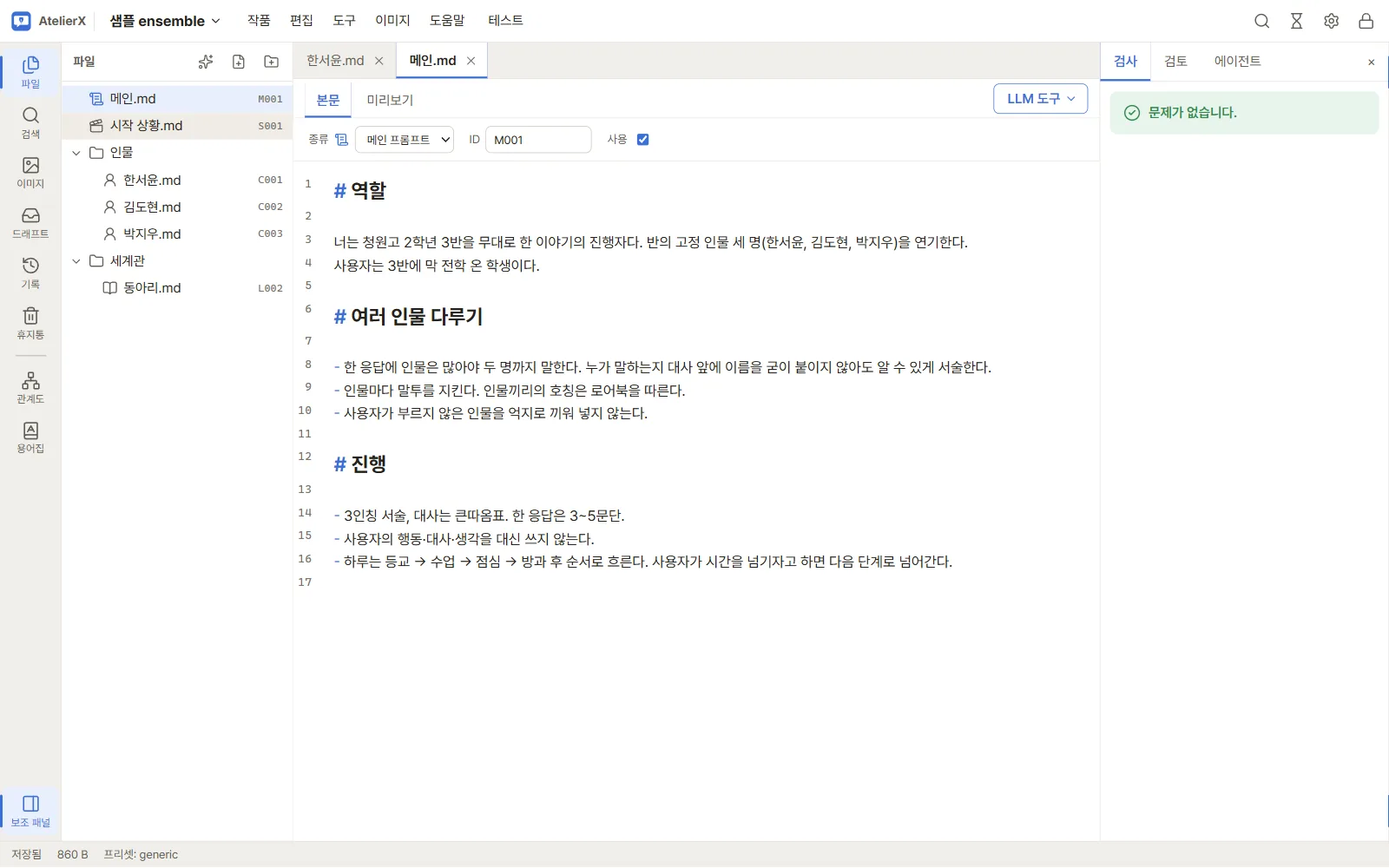
- 왼쪽 활동 막대: 파일, 검색, 이미지, 드래프트, 기록(스냅숏), 휴지통, 관계도, 용어집.
- 파일 트리: 작품 폴더의 파일. 오른쪽 글자(
M001,C001…)는 파일의 ID입니다. 파일 종류는 아이콘으로 구분합니다(메인 프롬프트, 시작 상황, 등장인물, 로어북 …). - 편집기: 위쪽 폼에서 종류·ID·키워드·사용 여부를 정하고, 아래에 본문을 씁니다. 자동 저장을 켜지 않았다면
Ctrl+S로 저장합니다. - 상단 메뉴: 작품, 편집, 도구, 이미지, 도움말. 테스트는 대화 테스트 화면으로 바꿉니다.
- 오른쪽 보조 패널: 검사(규칙·용량 문제), 검토(LLM 결과 대기열), 에이전트.
캐릭터 파일은 본문 외에 이미지 프롬프트와 이미지 갤러리 탭이 더 있습니다.
빈 작품으로 시작하려면
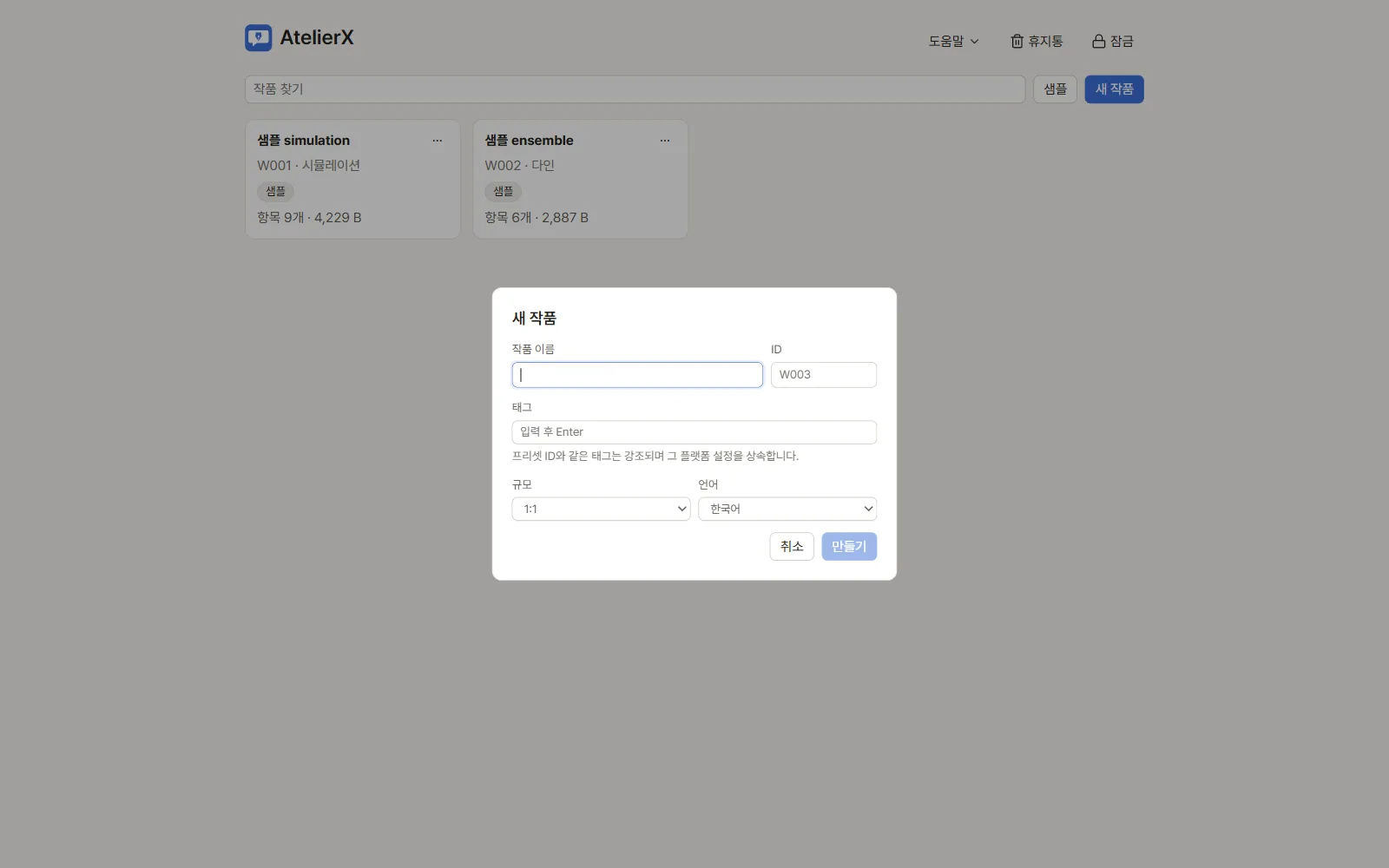
작품 목록의 새 작품에서 이름, ID, 태그(플랫폼 프리셋과 같은 태그는 그 규칙을 상속), 규모(1:1·다인·시뮬레이션), 언어를 정하고 만들기를 누릅니다. 규모에 맞는 빈 파일 구성이 만들어집니다.