
이미지 환경 준비
선택 기능과 필수 준비
작품 편집과 Markdown·JSX 관리는 이미지 도구 없이 사용할 수 있습니다. 이미지 생성·후처리는 별도 ComfyUI 서비스와 필요한 모델·확장 노드가 있어야 합니다. ComfyUI, 이미지 모델, 학습 도구는 앱 패키지에 포함되어 있지 않습니다.
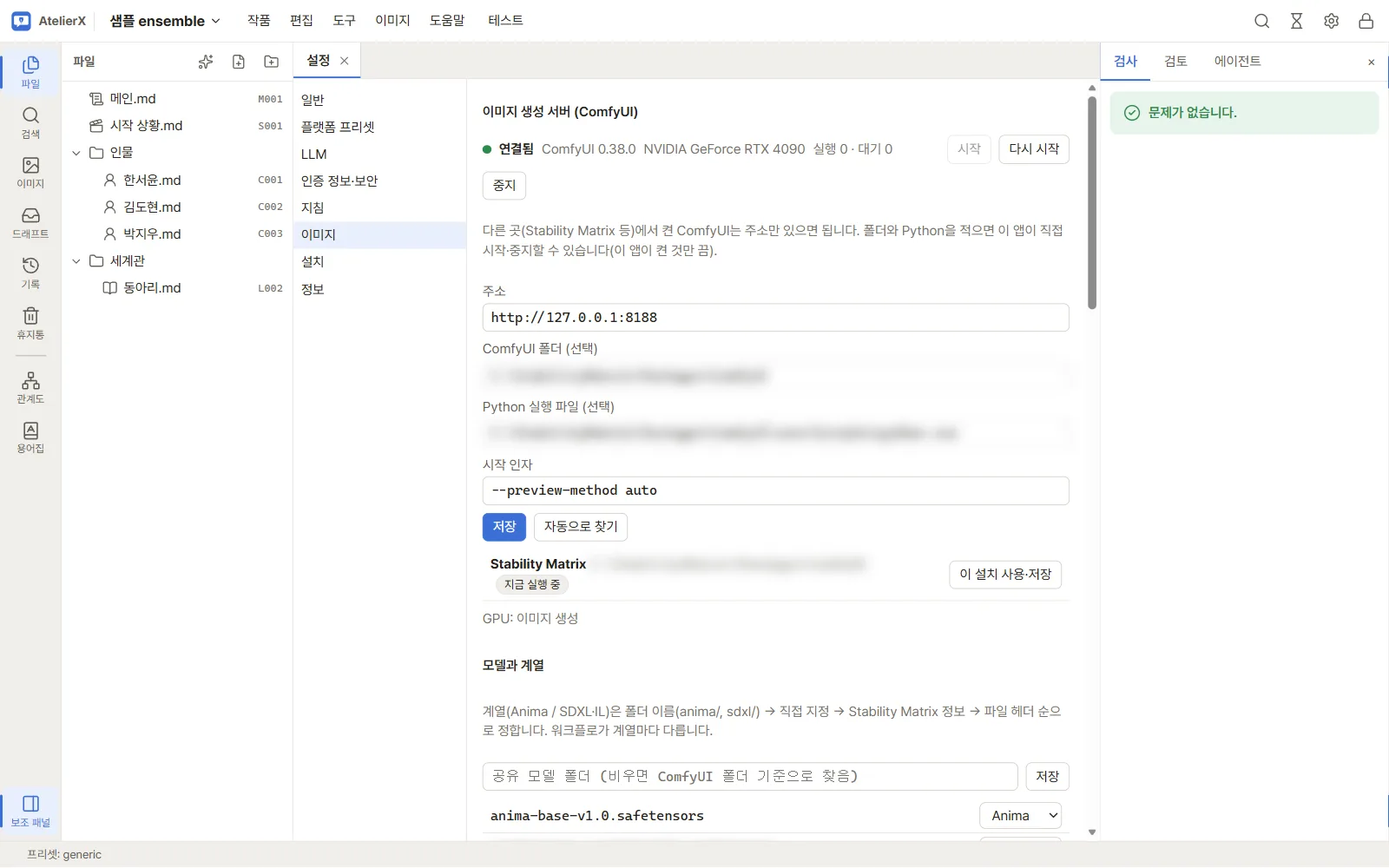
ComfyUI를 설치하고 실행한 뒤 AtelierX 설정의 이미지 연결 화면에서 서버 주소를 입력하고 연결을 확인합니다. 주소와 경로는 실제 ComfyUI 설치에 맞춰야 합니다. GPU 메모리 여유와 모델 저장 공간도 확인하세요.
설치 자동 탐색과 연결
- 설정 → 이미지를 엽니다. 알려진 설치 위치와 실행 중인 ComfyUI를 자동으로 검색합니다.
- 후보에서 주소, 폴더, Python 경로를 확인합니다. 여러 개가 있으면 실제로 쓸 설치를 고릅니다.
- 이 설치 사용·저장을 누릅니다. 후보를 찾았다는 것만으로 연결 설정이 저장되지는 않습니다.
- 이미 ComfyUI가 실행 중이라면 연결 상태를 확인합니다. 앱에서 시작하려면 저장한 설치 경로가 유효한지 확인한 뒤 시작합니다. 앱에서 시작한 ComfyUI는 앱을 닫을 때 함께 종료됩니다. 다른 프로그램에서 시작한 ComfyUI는 그대로 둡니다.
- 설치 후 다시 찾으려면 자동으로 찾기를 누릅니다. 탐색 범위 밖의 설치는 폴더·Python·주소를 직접 지정합니다.
탐색은 디스크 전체를 훑지 않습니다. 후보 없음은 미설치 판정이 아닙니다. 다른 PC의 서버를 주소로 연결할 때는 이 PC의 설치 경로와 혼동하지 마세요.
필요한 구성 요소 받기
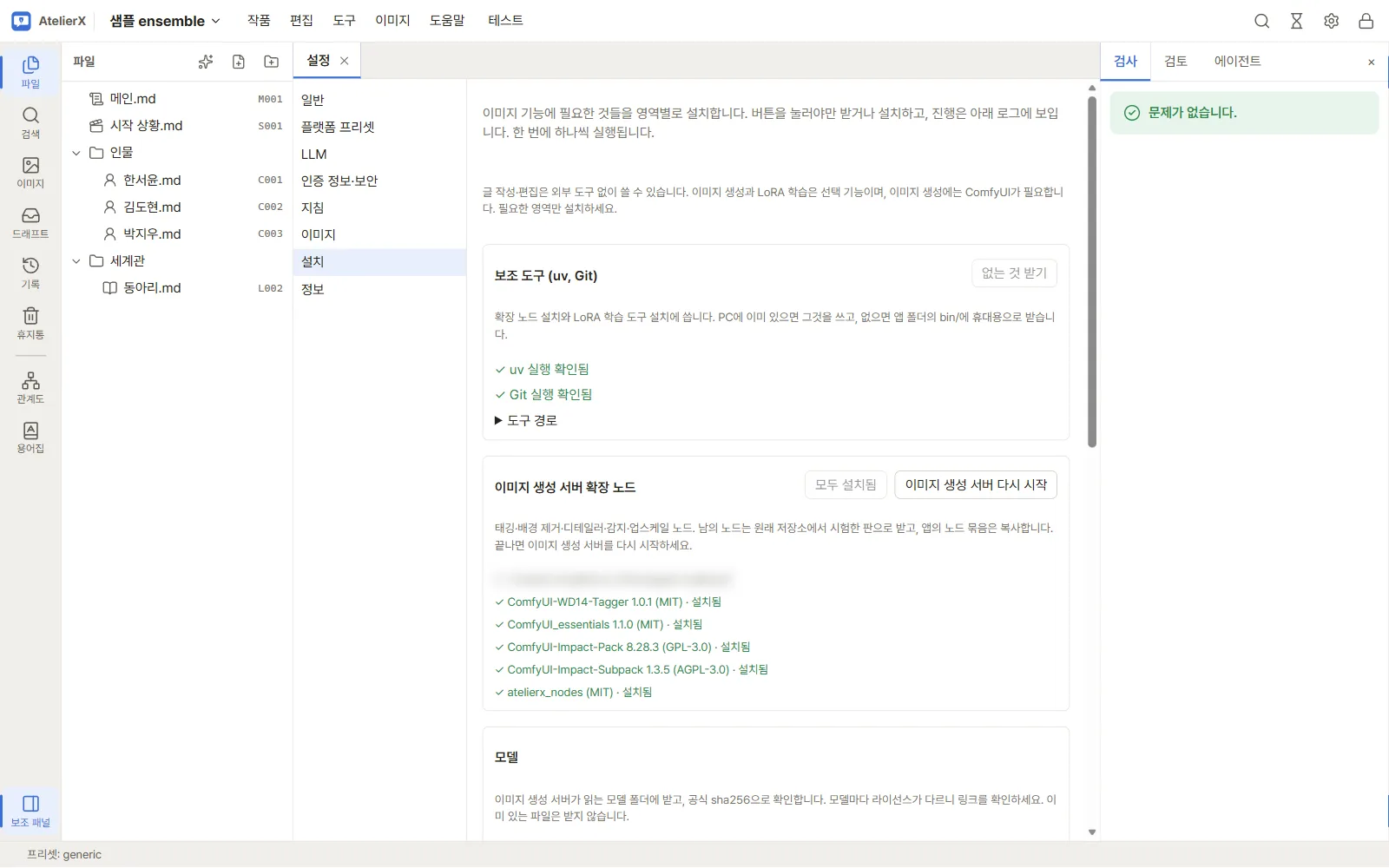
설정의 설치 화면은 필요한 외부 도구를 영역별로 보여 줍니다. 도구 항목에서 필요한 런타임 도구를 받고, 노드 항목에서 앞서 저장한 ComfyUI에 누락된 노드를 설치합니다. 모델은 그룹별로 용량과 라이선스를 살펴보고 필요한 그룹만 다운로드합니다. 실행 로그와 진행 상태는 화면 아래에 표시됩니다.
노드 설치 버튼이 비활성화되어 있거나 충돌 상태가 표시되면 ComfyUI 주소, 기존 노드 버전, 로그를 먼저 확인합니다. 설치가 끝난 뒤 화면에서 안내할 때만 ComfyUI를 다시 시작하세요. 이미지 도구마다 요구하는 노드와 모델이 다르므로 해당 기능의 준비 상태도 살펴봅니다.
완료 확인
- 도구가 실행 가능하다는 표시가 나타나는지 확인합니다. 파일이 있어도 실행되지 않으면 정상 설치가 아닙니다.
- 노드 설치 로그가 성공으로 끝난 뒤 ComfyUI를 다시 시작해 새 노드를 읽게 합니다.
- 생성 화면에서 사용할 모델이 목록에 나타나는지 확인합니다. 목록이 갱신되지 않으면 ComfyUI 재시작 후 다시 조회합니다.
- 취소하거나 실패한 작업은 로그를 확인한 뒤 같은 설치 버튼으로 재시도합니다. 기존 설치 폴더를 임의로 지우지 마세요.
학습 도구
LoRA 학습은 별도의 학습 도구와 CUDA/PyTorch 환경, 학습 모델이 필요한 선택 기능입니다. 설치 화면의 학습 도구 영역에서 설치를 요청할 수 있으며, 수 GB의 다운로드가 발생할 수 있습니다. 상세 준비 절차는 LoRA 데이터셋과 학습을 참고하세요.
주의할 점
다운로드 대상·용량·라이선스를 확인하고, 네트워크와 디스크 공간을 확보하세요. 다른 판의 ComfyUI나 기존 노드와 충돌할 수 있습니다. 설치 실패 시 로그를 보관하고 다시 시도하기 전에 주소와 기존 설치 상태를 확인하세요.
다음 단계
캐릭터 이미지 설계에서 캐릭터 외모와 의상을 등록하세요.